Temel Kavramlar · 5 dk okuma
Access Point Modu Nedir? Router'ı Erişim Noktasına Dönüştürme
Access point modu, bir router'ın yönlendirme ve adres dağıtma görevlerini kapatıp yalnızca kablosuz erişim sağlamasıdır. Ek bir cihazı ağa sorunsuz eklemenin en temiz yoludur.
Evde veya küçük bir ofiste Wi-Fi’ın yetmediği bir alan olduğunda, çekmecede duran eski bir router’ı ikinci bir erişim noktası olarak kullanmak akla gelebilir. Ancak ikinci router’ı doğrudan ağa takmak, çoğu zaman yeni sorunlar yaratır. Bunun doğru yolu, cihazı access point (AP) moduna almaktır.
Access Point Modu Nedir?
Bir router normalde birkaç görevi birlikte yapar: internete çıkış, adres çevirisi (NAT), IP adresi dağıtımı (DHCP), güvenlik duvarı ve kablosuz yayın. Access point modunda bu görevlerin büyük kısmı kapatılır; cihaz yalnızca kablolu ağı kablosuz cihazlara açan bir erişim noktası gibi çalışır. Adres dağıtımı ve internet çıkışı ana router’da kalır.
Router ile access point arasındaki temel farkları router ve access point farkı yazımızda ayrıntılı anlatıyoruz.
İkinci Router’ı Doğrudan Takmak Neden Sorun Yaratır?
| Sorun | Ne olur? |
|---|---|
| Çift NAT | Trafik iki kez adres çevirisinden geçer; oyunlar, VPN, IP kameralar ve bazı uygulamalar sorun çıkarabilir |
| İki DHCP sunucusu | İki cihaz da adres dağıtırsa cihazlar farklı ağlarda kalır, birbirini göremez |
| Ayrı ağlar | Yazıcı, ekran paylaşımı ve dosya paylaşımı gibi yerel hizmetler çalışmayabilir |
| Geçiş sorunları | Cihaz iki ağ arasında geçerken adres değiştirmek zorunda kalır ve bağlantı kopar |
AP modu bu sorunların hepsini ortadan kaldırır, çünkü tüm cihazlar tek bir ağda ve tek bir adres dağıtımı altında kalır.
Ne Zaman AP Modu Kullanılmalı?
- Ana router’ın Wi-Fi’ı bazı alanlara ulaşmıyorsa ve oraya Ethernet kablosu çekilebiliyorsa.
- Elinizde ek bir router varsa ve onu kapsama genişletmek için değerlendirmek istiyorsanız.
- Ana modemin kablosuz performansı yetersizse ve daha iyi bir kablosuz cihaz eklemek istiyorsanız.
Kablo çekilemeyen durumlarda AP modu yerine repeater veya mesh çözümleri gündeme gelir; ancak kablolu bağlantı her zaman en kararlı sonucu verir.
Access Point Moduna Nasıl Geçilir?
Adımlar markaya göre değişse de genel süreç şöyledir:
- Cihazı ana ağa bağlamadan önce yapılandırın. Bilgisayarı ikinci router’a kabloyla bağlayıp yönetim sayfasına girin.
- Çalışma modunu seçin. Cihaz destekliyorsa “Access Point” veya “Bridge” modunu seçin. Bu seçenek yoksa DHCP sunucusunu elle kapatın.
- Yönetim adresi verin. Cihaza ana ağın adres aralığında, DHCP havuzu dışında kalan bir adres verin ya da adresi ana router’dan otomatik almasını sağlayın.
- Kablosuz ayarları yapın. Ağ adı (SSID), şifre ve güvenlik protokolünü belirleyin.
- Bağlantıyı doğru porttan yapın. Ana router’dan gelen kabloyu ikinci cihazın LAN portlarından birine takın. AP modunda bazı cihazlar WAN portunu da LAN gibi kullanır.
- Test edin. Bağlanan cihazların ana router’dan adres aldığını ve yerel cihazlara erişebildiğini kontrol edin.
Aynı Ağ Adını Kullanmak Yeterli mi?
İki erişim noktasına aynı ağ adı ve şifreyi vermek, cihazların otomatik bağlanmasını sağlar. Ancak bağımsız cihazlar arasında geçiş kararını tamamen telefon veya laptop verir. Cihaz zayıflayan sinyale gereğinden uzun süre tutunabilir ve görüntülü görüşmeler kesilebilir. Kesintisiz geçiş, erişim noktalarının merkezi olarak yönetildiği ve hızlı geçiş standartlarının (802.11k/r/v) desteklendiği sistemlerde sağlanır. Bu konu Wi-Fi roaming sorunları yazımızda ayrıntılı ele alınıyor.
Kurumsal Altyapıda Erişim Noktası
Kurumsal access point’ler zaten erişim noktası olarak tasarlanır; yönlendirme ve adres dağıtımı ağdaki güvenlik duvarı veya çekirdek switch’te yapılır. Bu yapının avantajları:
- Merkezi yönetim: Tüm erişim noktaları tek bir platformdan yapılandırılır ve izlenir.
- Koordineli radyo ayarları: Kanal ve güç ayarları erişim noktaları arasında birlikte planlanır.
- Çoklu ağ: Personel, misafir ve IoT ağları ayrı SSID ve VLAN’larda çalışır.
- PoE: Erişim noktaları elektriği kablo üzerinden alır.
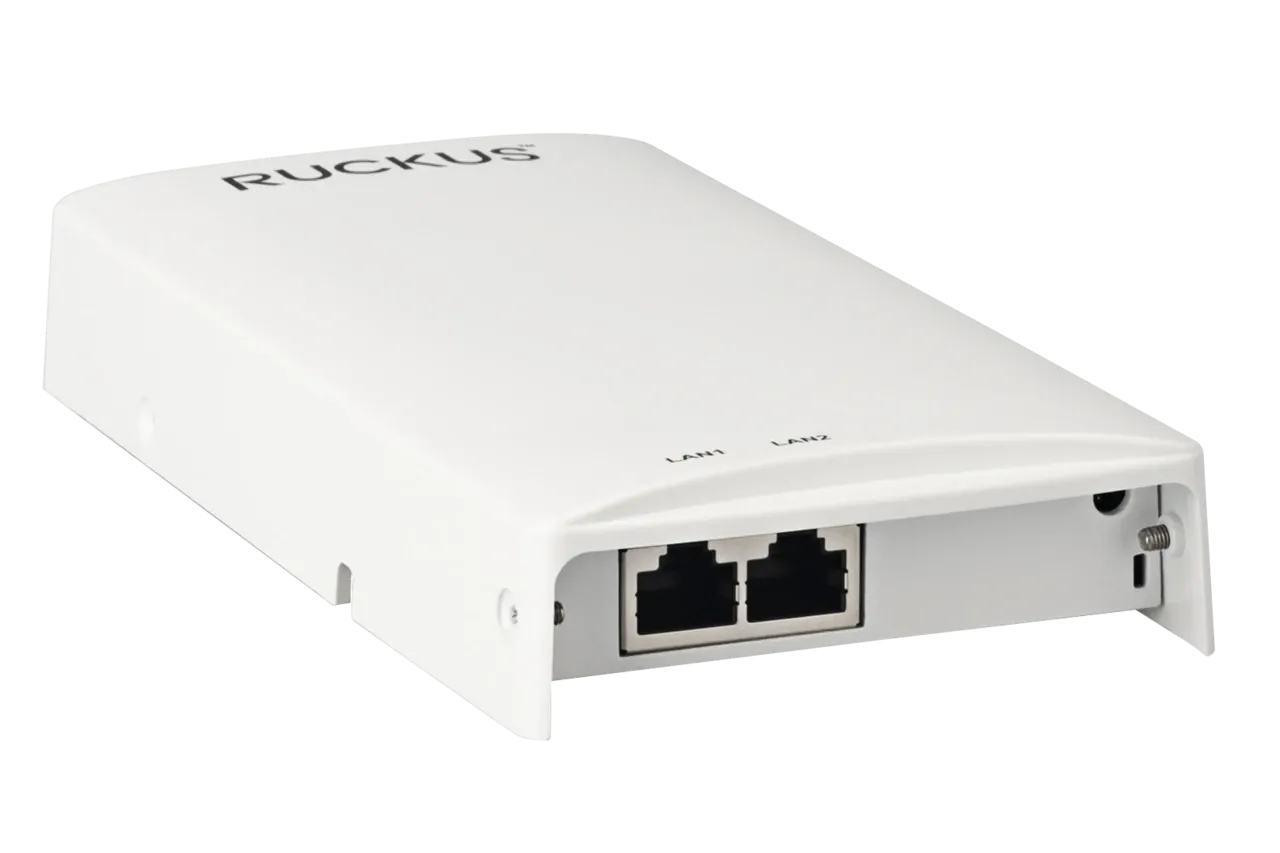
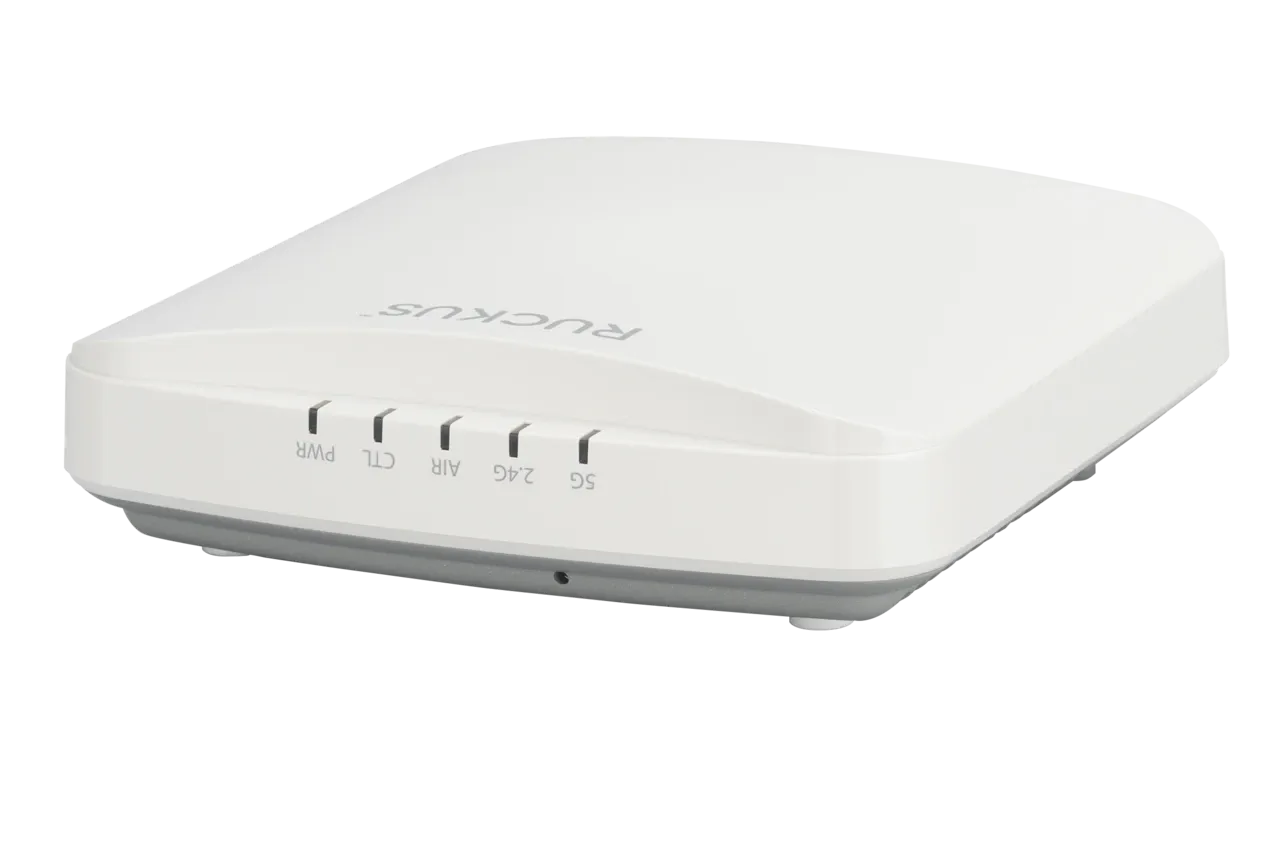
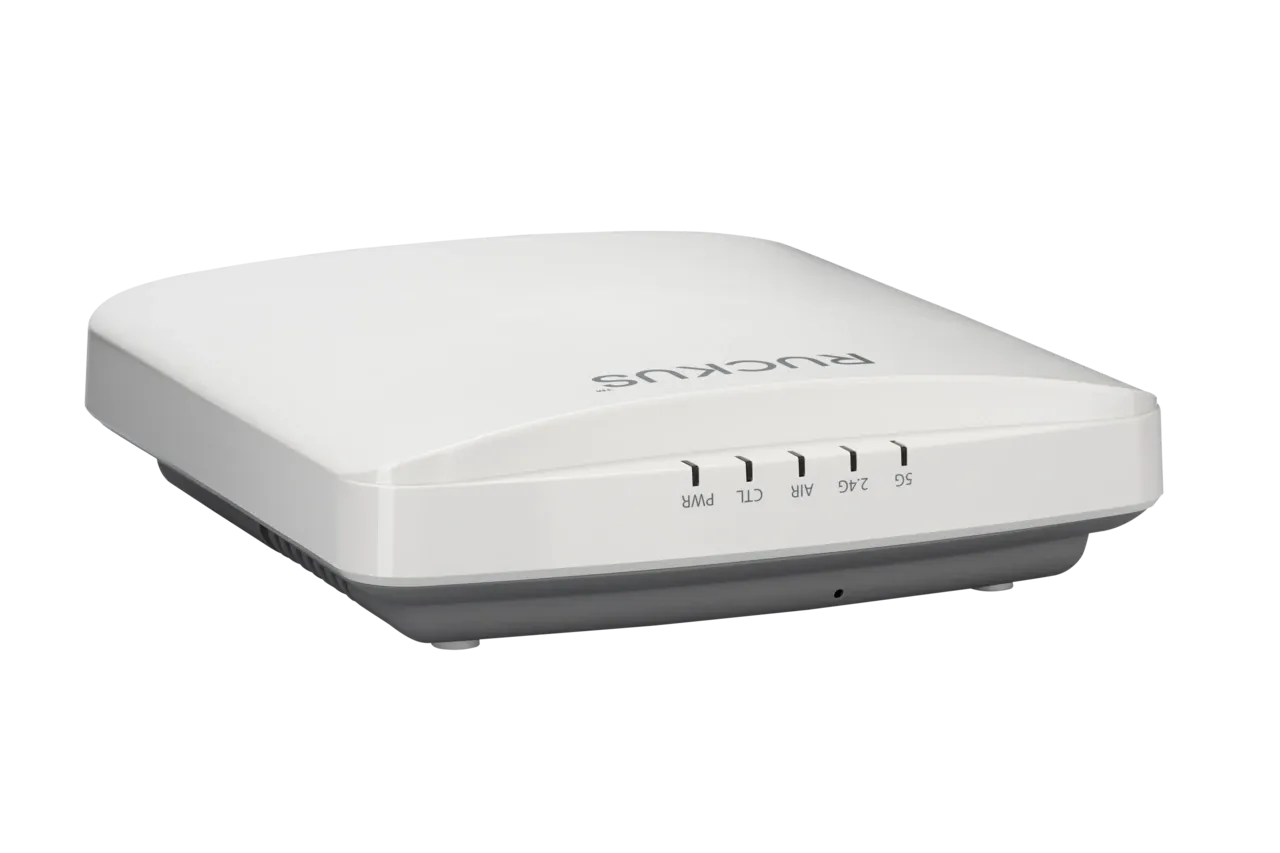
Küçük ve orta işletmelerde ayrı bir kontrolör gerektirmeyen RUCKUS Unleashed, birkaç access point’i tek bir ağ gibi yönetmeyi sağlar. Tavan tipi R350 ve R550, oda ve yurt gibi alanlarda duvar tipi H350 bu yapı için değerlendirilebilecek modellerdendir.
Sonuç
Access point modu, ek bir kablosuz cihazı ağa eklemenin en temiz yoludur: tek ağ, tek adres dağıtımı ve daha az sorun. İş yerlerinde ise kalıcı çözüm, merkezi yönetilen kurumsal erişim noktalarıdır. Ağınız için doğru yapıyı belirlemek üzere F2 ekibiyle iletişime geçebilirsiniz.