Wi-Fi Sorunları ve Çözümleri · 5 dk okuma
DHCP ve DNS Kaynaklı Bağlantı Sorunları
Kullanıcılar bu sorunları 'Wi-Fi çalışmıyor' diye bildirir, ama kaynak çoğu zaman kablosuz ağ değil, adres dağıtımı (DHCP) veya ad çözümlemesidir (DNS). İkisini ayırmak sorunu dakikalar içinde çözdürür.
Kullanıcıların “Wi-Fi’a bağlanıyorum ama internet yok” veya “sayfalar açılmıyor” şikayetlerinin önemli bir kısmı aslında kablosuz ağdan kaynaklanmaz. Sorun, cihazlara adres dağıtan DHCP hizmetinde ya da alan adlarını IP adreslerine çeviren DNS hizmetindedir. Bu iki hizmet, kablosuz bağlantı kurulduktan sonraki ilk adımlardır ve herhangi birindeki sorun, kullanıcı tarafında Wi-Fi arızası gibi görünür.
DHCP ve DNS Ne Yapar?
- DHCP (Dynamic Host Configuration Protocol): Ağa bağlanan cihaza IP adresi, alt ağ maskesi, ağ geçidi ve DNS sunucusu bilgisini otomatik olarak verir.
- DNS (Domain Name System): “ornek.com” gibi alan adlarını, cihazların iletişim kurabileceği IP adreslerine çevirir.
Cihaz önce DHCP’den adres alır, sonra her web sitesi ve uygulama bağlantısında DNS’e başvurur.
DHCP Kaynaklı Sorunlar
| Sorun | Belirti | Çözüm |
|---|---|---|
| Havuz dolu | Yeni gelen cihazlar adres alamıyor | Havuzu genişletmek, kiralama süresini kısaltmak |
| DHCP hizmetine erişilemiyor | Cihazlar 169.254.x.x adresi alıyor | Sunucu durumu, VLAN ve relay ayarlarını kontrol etmek |
| Relay eksik/hatalı | Yalnızca belirli bir VLAN etkileniyor | Relay ayarını düzeltmek |
| Yetkisiz DHCP sunucusu | Cihazlar yanlış ağ geçidi alıyor | Kaynağı bulmak, switch’te DHCP korumasını açmak |
| Adres çakışması | Bazı cihazlar ara ara kopuyor | Statik adresleri havuz dışına almak, rezervasyon kullanmak |
Kiralama süresi ve havuz büyüklüğü
Misafir ağları ve toplantı alanları gibi cihaz dönüşümünün yüksek olduğu yerlerde uzun kiralama süreleri havuzu hızla doldurur. Bu alanlarda geniş havuz ve kısa kiralama süresi kullanılmalıdır. Kullanıcı tarafındaki belirtiler ve adım adım teşhis için IP adresi alınamıyor yazımıza bakabilirsiniz.
Yetkisiz DHCP sunucusu
Bir çalışanın masasına getirdiği router veya yanlış yapılandırılmış bir cihaz adres dağıtmaya başlarsa, bazı kullanıcılar bu cihazdan yanlış bilgi alır ve internete çıkamaz. Yönetilebilir switch’lerdeki DHCP koruma (DHCP snooping) özelliği, yalnızca yetkili portlardan gelen DHCP yanıtlarına izin vererek bu riski ortadan kaldırır. Ayrıntılar: yönetilebilir switch nedir.
DNS Kaynaklı Sorunlar
- DNS sunucusuna erişilemiyor: Cihaz adres alır ama hiçbir siteye adla erişemez.
- Yavaş DNS: Sayfalar ilk açılışta uzun süre bekler, sonra yüklenir.
- Yanlış kayıtlar: Kurum içi sistemlere erişilemez veya yanlış adrese gidilir.
- Cihazda elle girilmiş DNS: Kurum içi adların çözümlenmemesine yol açabilir.
DNS sorunlarında kurum içi DNS sunucusunun durumu, yanıt süresi ve dış DNS’e yönlendirme ayarları kontrol edilmelidir.
Teşhis Adımları
- Etkilenenleri belirleyin. Tek cihaz mı, belirli bir SSID/VLAN mı, yoksa herkes mi?
- Cihazın adresini kontrol edin. Adres yoksa veya 169.254 ile başlıyorsa DHCP’ye odaklanın.
- Ağ geçidine ping atın. Adres var ama ağ geçidine ulaşılamıyorsa VLAN veya yönlendirme sorunu vardır.
- IP adresiyle erişim deneyin. IP ile erişim var, adla yoksa DNS’e odaklanın.
- Sunucu kayıtlarını inceleyin. DHCP havuz kullanımı ve DNS sorgu hataları sorunun kaynağını gösterir.
Kullanıcı tarafındaki genel teşhis için Wi-Fi bağlı ama internet yok yazımıza bakabilirsiniz.
Kablosuz Ağın Rolü
Kablosuz ağ DHCP ve DNS sorunlarının kaynağı olmasa da sorunun teşhisinde önemli bir rol oynar. RUCKUS yönetim platformları istemcilerin bağlanma sürecini aşama aşama gösterir; bir kullanıcının kablosuz ilişkilendirmede mi, kimlik doğrulamada mı yoksa DHCP aşamasında mı takıldığı görülebilir. RUCKUS AI ise DHCP ve DNS adımlarını istemci zaman çizelgesinde göstererek, çok sayıda kullanıcıyı etkileyen sorunları tek bir olay altında toplar.
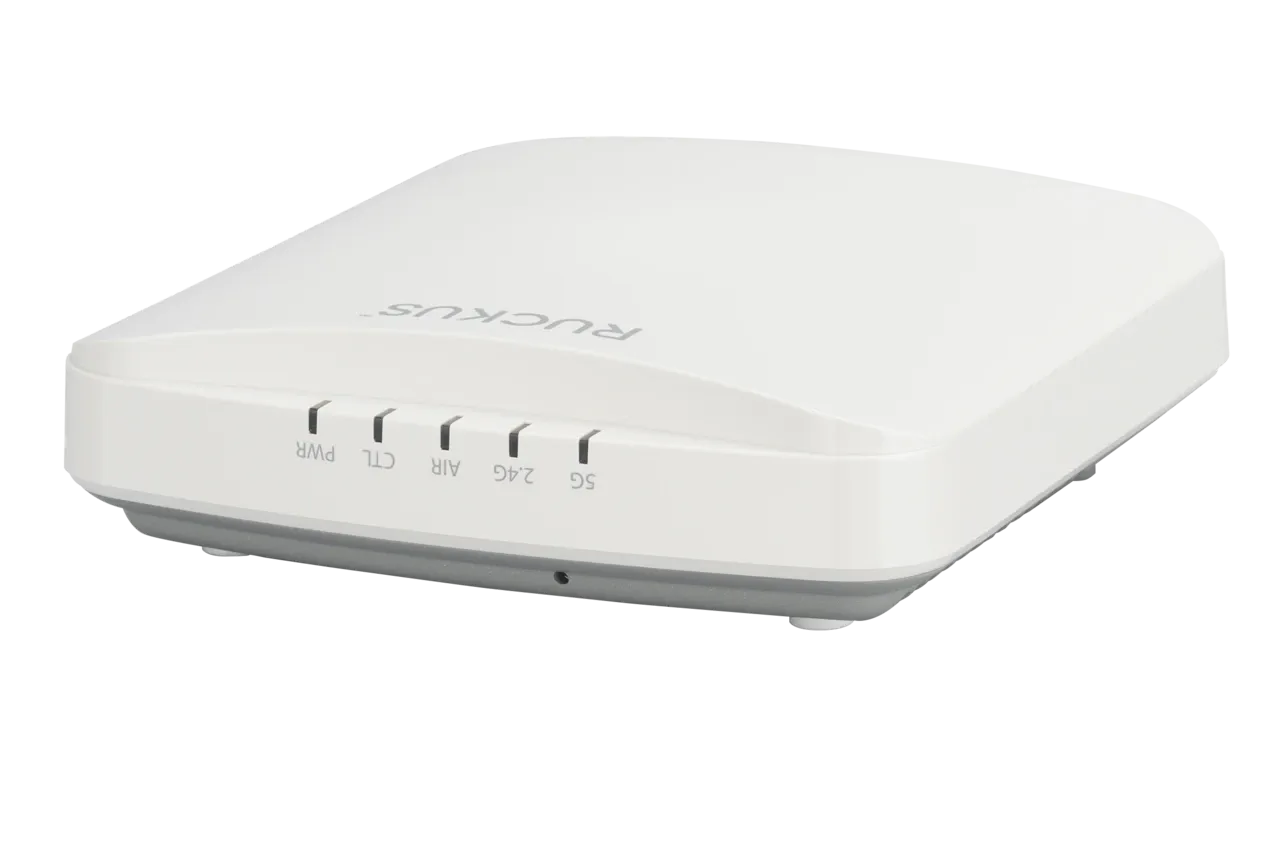
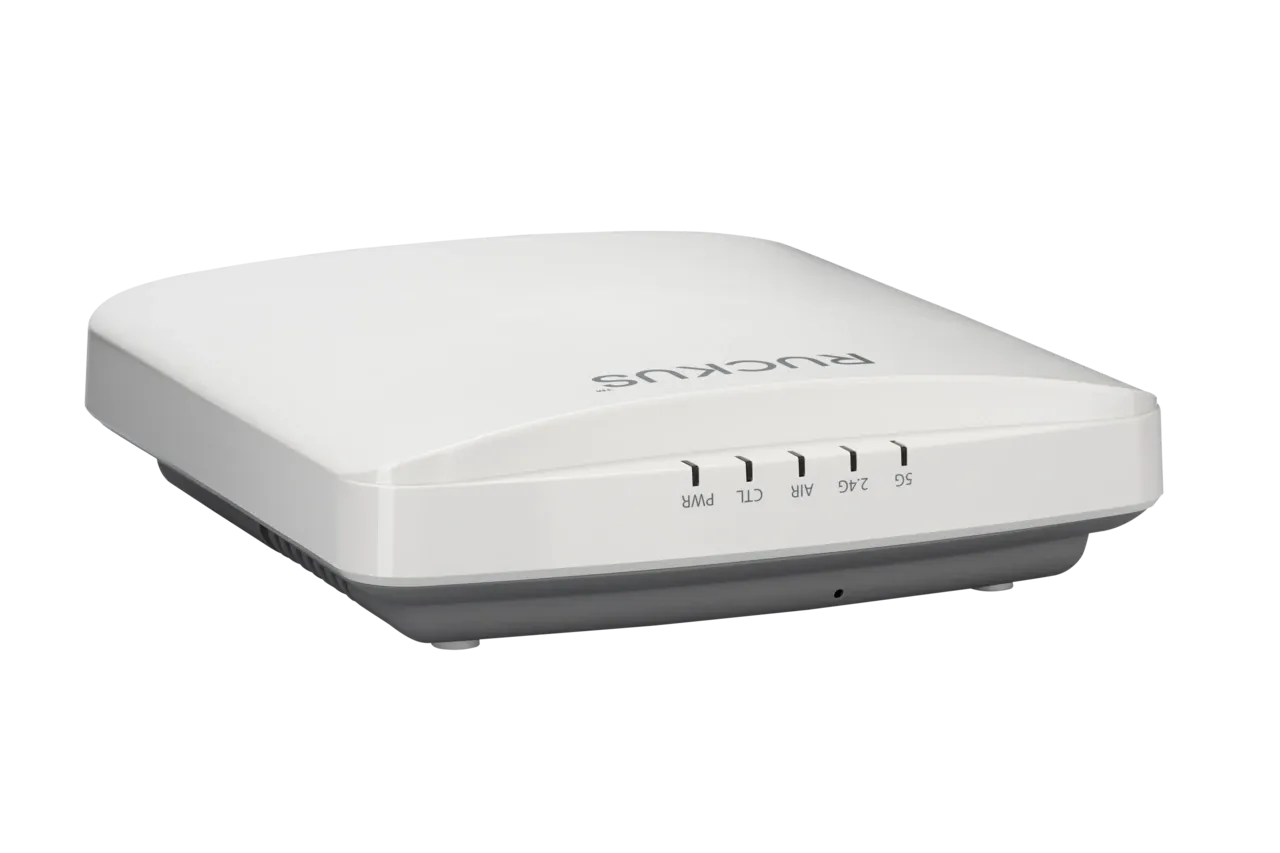
Access point tarafında R350 ve R550 gibi modeller, SSID–VLAN eşleşmesi doğru yapılandırıldığında kullanıcıları doğru adres havuzlarına yönlendirir.
Sonuç
DHCP ve DNS sorunları kullanıcılara Wi-Fi arızası gibi görünse de kaynakları ağ hizmetlerindedir. Cihazın adresini, ağ geçidine erişimi ve ad çözümlemesini sırayla kontrol etmek, sorunu hızla ayırır. Kurumsal ağınızda DHCP, DNS ve kablosuz yapılandırmayı birlikte incelemek için F2 ekibiyle iletişime geçebilirsiniz.