Wi-Fi Sorunları ve Çözümleri · 5 dk okuma
Wi-Fi Bağlı Ama İnternet Yok: Sorun Giderme Rehberi
Wi-Fi simgesinin dolu olup internete erişilememesi, kablosuz bağlantının kurulduğunu ama ağın ötesine geçilemediğini gösterir. Sorun genellikle adres, DNS, ağ geçidi veya internet hattındadır.
Wi-Fi simgesi dolu, ağ adının altında “Bağlandı” yazıyor ama hiçbir sayfa açılmıyor. Bu durumda kablosuz bağlantı kurulmuştur; sorun, cihazın ağın ötesine, yani internete geçememesidir. Bu rehber, sorunun nerede olduğunu basit testlerle ayırmanıza ve çözmenize yardımcı olur.
Bağlantının Katmanlarını Düşünün
İnternete erişim birkaç adımdan oluşur ve “bağlı ama internet yok” durumu bu adımlardan birinin başarısız olduğunu gösterir:
- Kablosuz bağlantı: Cihaz access point’e bağlanır. (Bu adım başarılı.)
- Adres alma: Cihaz DHCP’den IP adresi, ağ geçidi ve DNS bilgisi alır.
- Ağ geçidine erişim: Cihaz, yerel ağdan çıkış noktası olan router veya güvenlik duvarına ulaşır.
- Ad çözümleme: DNS, web sitesi adlarını IP adreslerine çevirir.
- İnternet hattı: Trafik servis sağlayıcı üzerinden internete çıkar.
Hızlı Teşhis Tablosu
| Gözlem | Olası neden |
|---|---|
| Cihazın adresi 169.254 ile başlıyor | DHCP’den adres alınamıyor |
| Adres var, ağ geçidine ping atılamıyor | VLAN, kablo veya ağ geçidi sorunu |
| IP adresiyle erişim var, site adıyla yok | DNS sorunu |
| Hiçbir cihaz internete çıkamıyor | İnternet hattı veya router |
| Otel/kafe ağında sayfa açılmıyor | Onay bekleyen giriş sayfası (captive portal) |
| Yalnızca bir cihazda sorun var | Cihazdaki proxy, VPN veya elle girilmiş ayarlar |
Adım Adım Çözüm
1. Sorunun kapsamını belirleyin
Aynı ağdaki başka bir cihazla internete girmeyi deneyin. Herkes etkileniyorsa sorun ağda veya hattadır; yalnızca bir cihaz etkileniyorsa cihaz tarafına odaklanın.
2. IP adresini kontrol edin
Windows’ta komut satırında ipconfig, macOS’ta Ağ ayarları üzerinden adresinize bakın. 169.254 ile başlayan bir adres, cihazın DHCP sunucusuna ulaşamadığını gösterir. Bu durumu IP adresi alınamıyor yazımızda ayrıntılı anlatıyoruz.
3. Ağ geçidine ulaşmayı deneyin
Adres bilgisinde görünen ağ geçidi (default gateway) adresine ping atın. Yanıt yoksa yerel ağda bir sorun vardır: yanlış VLAN, kablo veya ağ geçidi cihazının kendisi.
4. DNS’i test edin
Bir web sitesine adıyla erişemiyor ama bir IP adresine ping atabiliyorsanız sorun büyük olasılıkla DNS’tedir. Cihazda elle girilmiş DNS ayarı varsa otomatiğe çevirin. Kurumsal ağlarda DNS sunucusunun çalıştığını ve erişilebilir olduğunu kontrol edin. Ayrıntılar: DHCP ve DNS kaynaklı bağlantı sorunları.
5. Giriş sayfasını kontrol edin
Misafir ağlarında internet erişimi, bir giriş veya onay sayfasından sonra açılır. Sayfa otomatik açılmazsa tarayıcıyı açıp bir adrese gitmeyi deneyin.
6. Cihazdaki proxy ve VPN ayarlarını kapatın
Eski bir proxy ayarı veya bağlanamayan bir VPN istemcisi, internet erişimini engelleyebilir.
7. Router ve hattı kontrol edin
Hiçbir cihaz internete çıkamıyorsa router’ı yeniden başlatın ve servis sağlayıcı hattının durumunu kontrol edin. Router’a kabloyla bağlı bir bilgisayarla da internete çıkılamıyorsa sorun kablosuz ağda değildir.
Kurumsal Ağlarda Sık Görülen Nedenler
- SSID’nin bağlı olduğu VLAN’da DHCP veya yönlendirme olmaması: Kullanıcılar bağlanır ama adres alamaz veya ağ geçidine ulaşamaz.
- Güvenlik duvarı kuralları: Yeni oluşturulan bir ağın internete çıkışına izin verilmemiş olabilir.
- DNS sunucusu sorunları: Kurum içi DNS sunucusuna erişilemediğinde tüm kullanıcılar etkilenir.
- Misafir ağı yapılandırması: Giriş sayfası sonrası yönlendirme hatalı olabilir; ayrıntılar için kurumsal misafir Wi-Fi ağı sorunları yazımıza bakabilirsiniz.
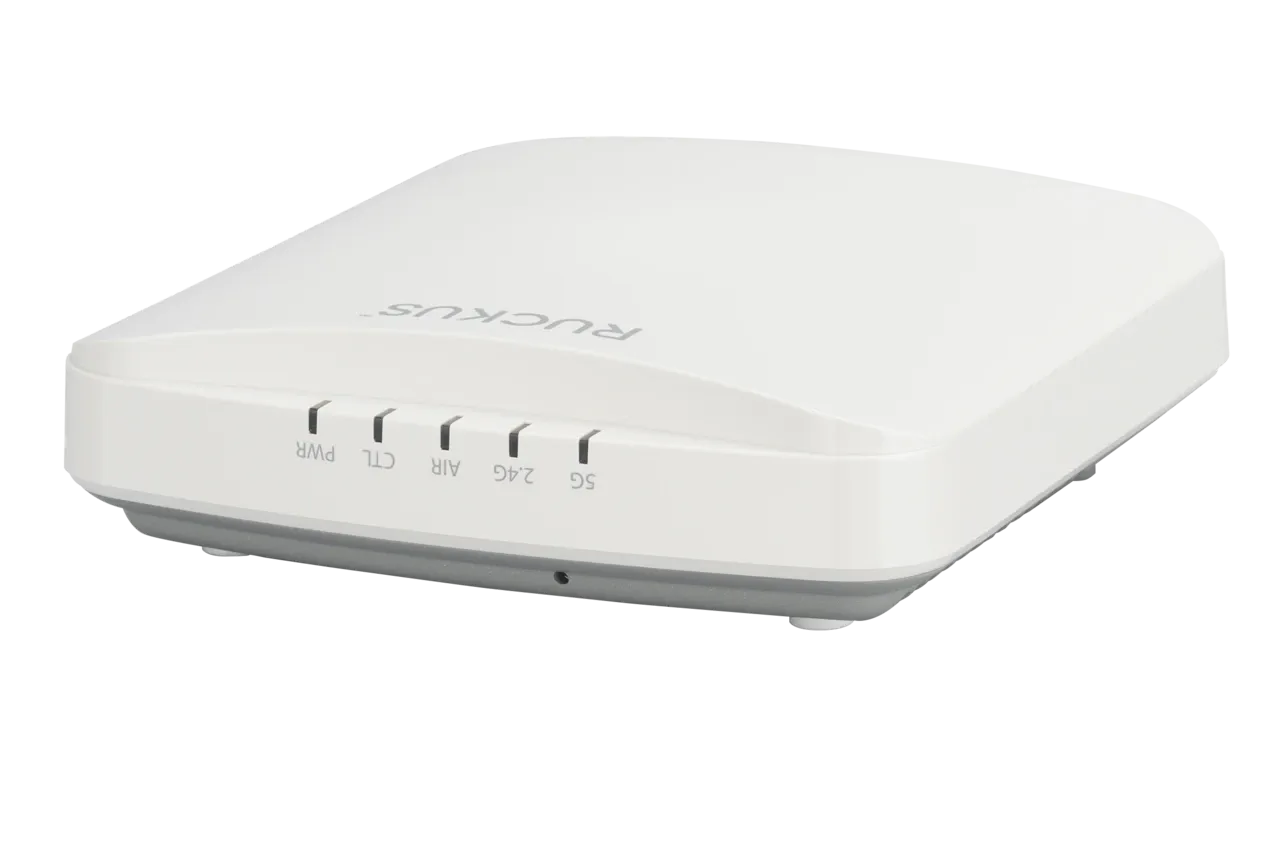
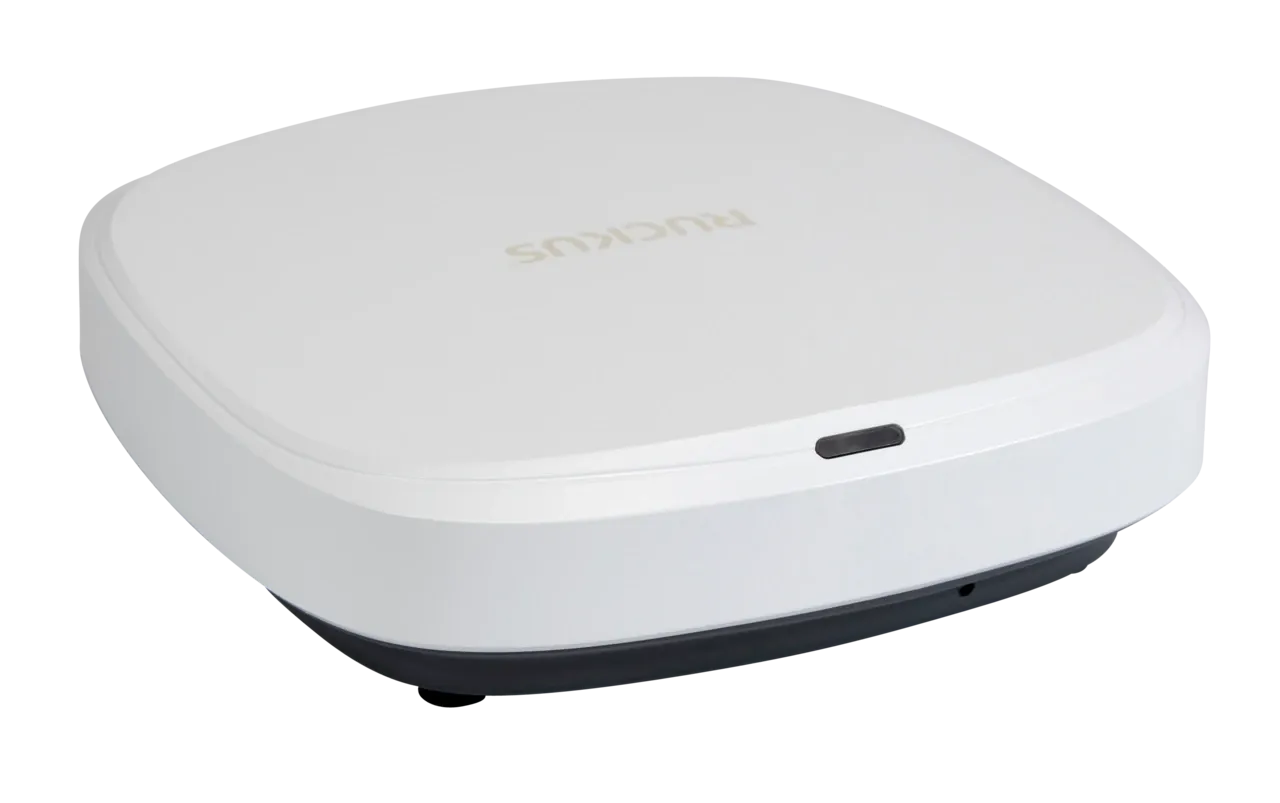
RUCKUS yönetim platformları, istemcilerin bağlanma sürecini aşama aşama gösterir: kablosuz ilişkilendirme, kimlik doğrulama ve adres alma. Bir kullanıcının hangi aşamada takıldığını görmek, sorunun kablosuz tarafta mı yoksa ağın geri kalanında mı olduğunu hızla ayırır. Küçük işletmeler için Unleashed, çok şubeli yapılar için RUCKUS One bu görünürlüğü sağlar; access point tarafında R350 ve R370 gibi giriş seviyesi modeller bu platformlarla yönetilir.
Sonuç
“Wi-Fi bağlı ama internet yok” durumu, kablosuz bağlantının değil, adres, ağ geçidi, DNS veya internet hattının sorunudur. Adımları sırayla kontrol etmek sorunu çoğu zaman dakikalar içinde gösterir. Kurumsal ağınızda tekrarlayan erişim sorunları için F2 ekibiyle iletişime geçebilirsiniz.