Wi-Fi Sorunları ve Çözümleri · 5 dk okuma
Ofis Wi-Fi Yavaşlık Sorunu: Nedenleri ve Hız Artırma Yöntemleri
Ofislerde Wi-Fi yavaşlığı genellikle tek bir arızadan değil, büyüyen kullanıcı sayısına göre güncellenmemiş bir ağdan kaynaklanır. Kapasite, bant yönetimi, trafik politikaları ve kablolu omurga birlikte ele alınmalıdır.
Ofis Wi-Fi’ının yavaşlaması genellikle bir gecede olmaz. Ağ kurulduğunda yeterli olan altyapı, çalışan sayısı arttıkça, her çalışanın cihaz sayısı çoğaldıkça ve görüntülü görüşmeler günlük rutin haline geldikçe yetersiz kalmaya başlar. Bu yazı, ofis ortamına özgü yavaşlık nedenlerini ve ofis ağını iyileştirmek için izlenecek yol haritasını anlatıyor. Ev ve ofis için genel hızlandırma adımlarını Wi-Fi nasıl hızlandırılır yazımızda bulabilirsiniz.
Ofislerde Yavaşlığın Tipik Nedenleri
| Neden | Ofisteki görünümü |
|---|---|
| Kapasite yetersizliği | Kalabalık saatlerde ve alanlarda yavaşlık |
| Açık ofis yoğunluğu | Aynı access point’e çok sayıda kullanıcı |
| Toplantı odaları | Toplantı başladığında ani kopma ve donma |
| 2.4 GHz’e takılan cihazlar | Belirli cihazlarda sürekli düşük hız |
| Kontrolsüz trafik | Yedekleme ve eşitleme saatlerinde herkes yavaş |
| Eski access point’ler | Yeni cihazların kapasitesinin kullanılamaması |
| Kablolu darboğaz | 100 Mbps portlar, yetersiz uplink veya PoE |
1. Kapasiteyi Yeniden Değerlendirin
İlk soru şudur: ağ bugünkü kullanıcı ve cihaz sayısına göre mi tasarlandı? Ofis kurulduğundan bu yana çalışan sayısı veya kullanım alışkanlıkları değiştiyse access point sayısı ve konumları yeniden değerlendirilmelidir. Açık ofis alanları, toplantı odaları ve ortak alanlar farklı kapasite ihtiyaçlarına sahiptir. Toplantı alanları için toplantı odalarında Wi-Fi kopma sorunu yazımıza bakabilirsiniz.
2. Bantları Doğru Kullanın
Kullanıcı cihazlarını 5 GHz’e, Wi-Fi 6E ve Wi-Fi 7 destekleyenleri 6 GHz’e yönlendirin. 2.4 GHz’i yalnızca bu bandı gerektiren cihazlar için kullanın. Bu tek değişiklik, kalabalık ofislerde belirgin fark yaratır.
3. Kanal ve Güç Ayarlarını Gözden Geçirin
Çok access point’li ofislerde komşu access point’lerin aynı kanalda olması ve gereğinden yüksek güç, kapasiteyi düşürür. Kanal planı ve güç ayarları access point’ler arasında koordineli yapılmalıdır. Ayrıntılar: Wi-Fi kanal seçimi.
4. Trafik Politikaları Uygulayın
- Görüntülü görüşme ve ses trafiğine öncelik verin.
- Yedekleme ve büyük eşitleme görevlerini mesai dışına planlayın.
- Misafir ağını ayırın ve kullanıcı başına hız sınırı uygulayın.
Ayrıntılar: bant genişliğini tüketen kullanıcılar.
5. Kablolu Omurgayı Kontrol Edin
Access point’lerin bağlı olduğu switch portlarının hızını, uplink kapasitesini ve PoE bütçesini kontrol edin. Yeni nesil access point’ler için multigigabit portlar gerekebilir. Ayrıntılar: switch portu kaynaklı Wi-Fi sorunları.
6. Eski Cihazları ve Ayarları Temizleyin
Artık kullanılmayan SSID’leri kapatın; her SSID ek yönetim trafiği üretir. Eski uyumluluk modlarını ve çok düşük veri hızlarını gözden geçirin. Çok eski access point’ler, yeni nesil cihazların kapasitesini kullanamaz; yenileme planına alınmalıdır.
İyileştirme Yol Haritası
- Ölçüm: Sorunlu alanlarda sinyal, hız ve gecikmeyi ölçün; yönetim platformu verilerini inceleyin.
- Hızlı kazanımlar: Bant yönlendirme, kanal/güç ayarı, gereksiz SSID’lerin kapatılması, yedekleme saatlerinin değiştirilmesi.
- Altyapı kontrolü: Switch portları, uplink ve PoE bütçesi.
- Kapasite planlaması: Gerekirse access point ekleme veya yenileme.
- Sürekli izleme: Sorunların tekrarlayıp tekrarlamadığını takip edin.
RUCKUS ile Ofis Ağı
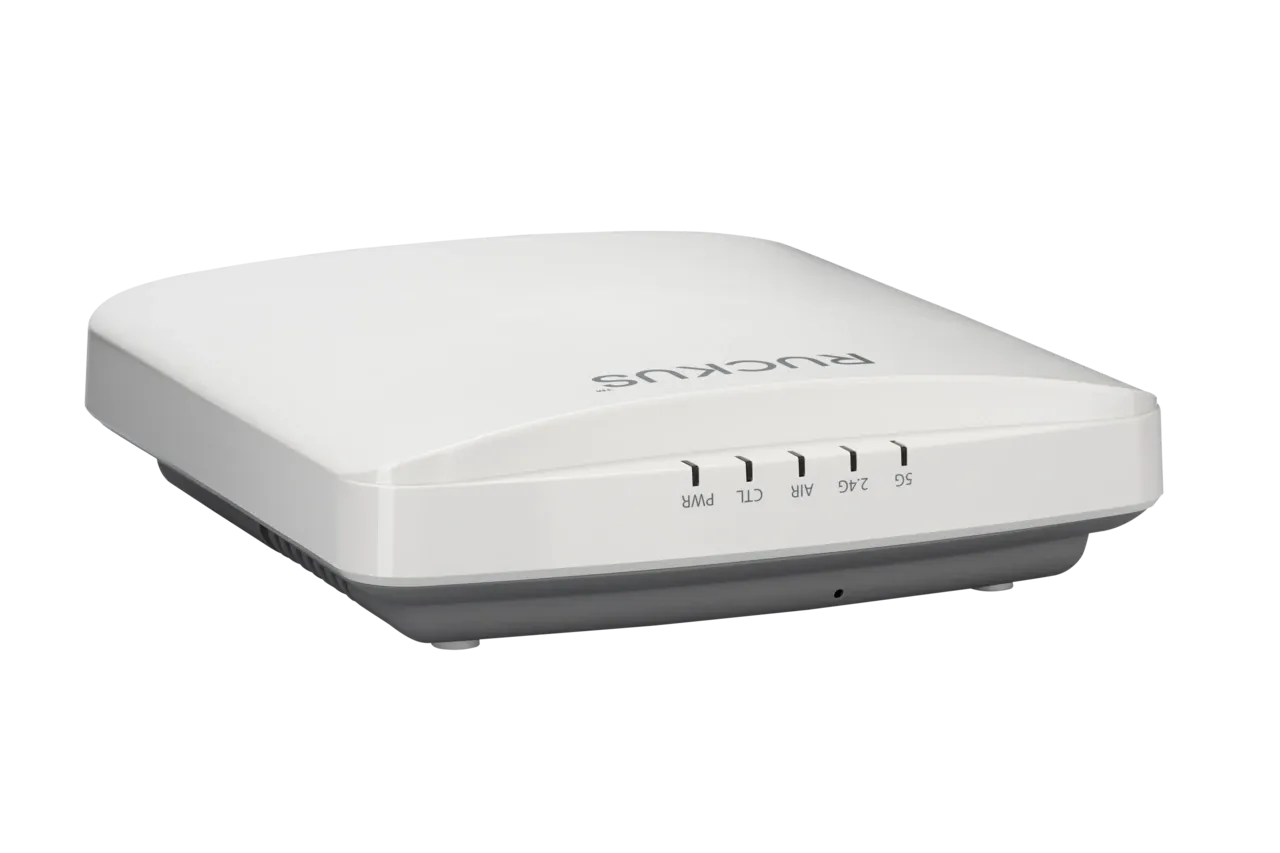
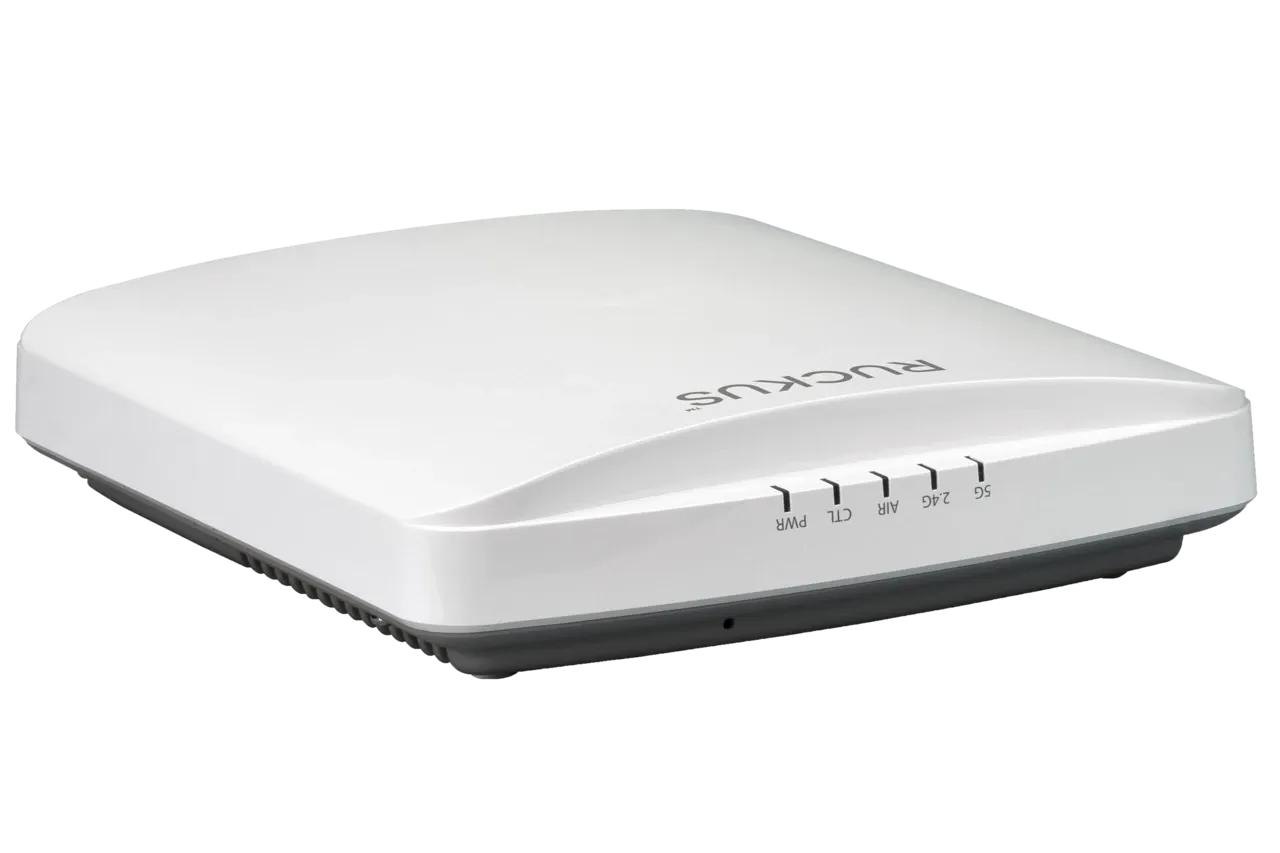
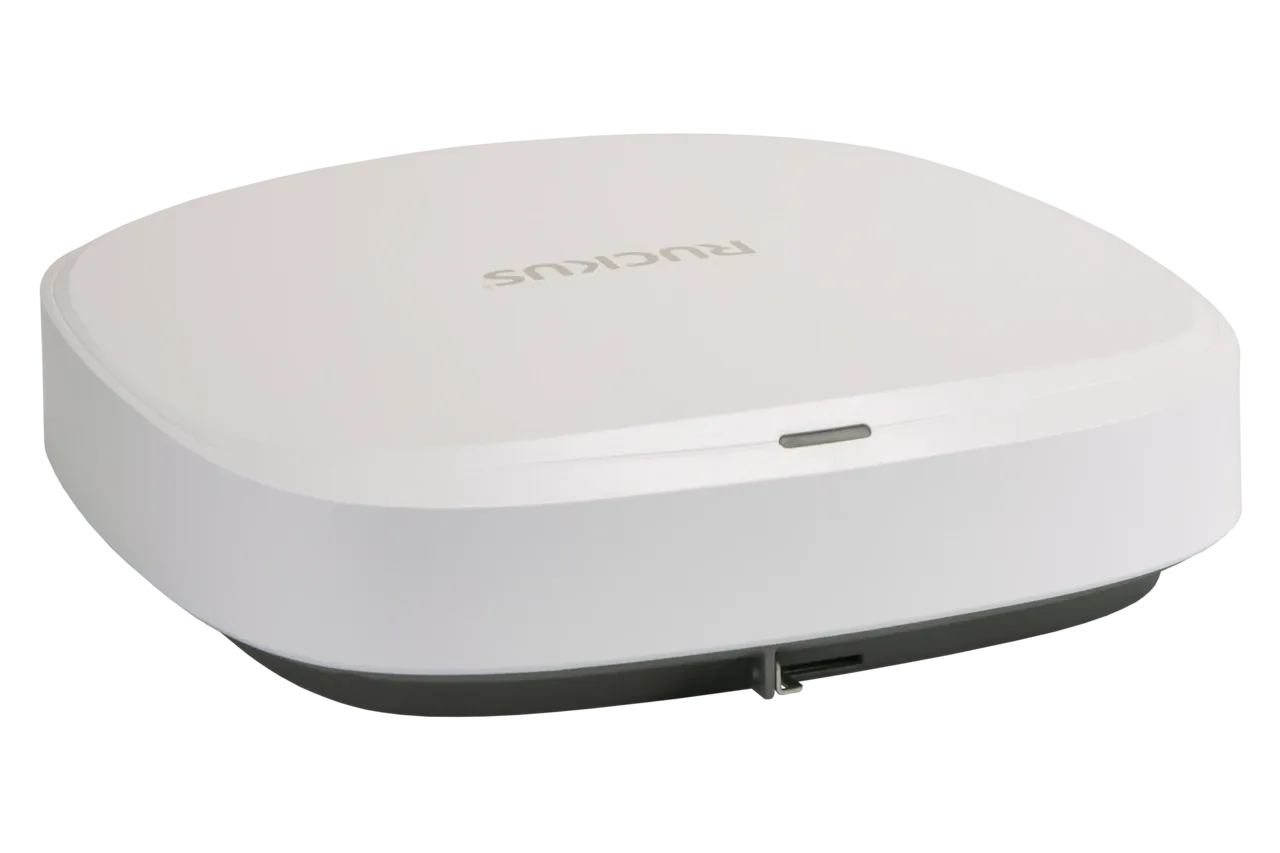
RUCKUS access point’ler ofis ortamında BeamFlex+ adaptif anten teknolojisi ve ChannelFly kanal yönetimiyle çalışır. Yönetim platformları (Unleashed, RUCKUS One, SmartZone) istemci, access point ve uygulama bazında görünürlük sağlar; RUCKUS AI performans sorunlarının olası nedenlerini öne çıkarır. Ofis ölçeğine göre R550, R650 veya üç radyolu Wi-Fi 7 R770 değerlendirilebilir.
Sonuç
Ofis Wi-Fi’ındaki yavaşlık genellikle büyüyen ihtiyaçlara göre güncellenmemiş bir ağın sonucudur. Kapasiteyi yeniden değerlendirmek, bantları doğru kullanmak, trafik politikaları uygulamak ve kablolu omurgayı kontrol etmek kalıcı iyileşmenin anahtarıdır. Ofis ağınızı birlikte değerlendirmek için F2 ekibinden teklif isteyebilirsiniz.