Wi-Fi Sorunları ve Çözümleri · 5 dk okuma
Wi-Fi Nasıl Hızlandırılır? İnternet Hızını Artırma Yöntemleri
Wi-Fi'ı hızlandırmanın tek bir sihirli ayarı yoktur. Önce darboğazın nerede olduğunu ölçmek, sonra konum, bant, kanal ve donanım tarafında doğru adımları atmak gerekir.
İnternet aboneliğiniz hızlı olduğu halde Wi-Fi yavaşsa, kaybın büyük kısmı kablosuz ağın içinde yaşanıyordur. Wi-Fi’ı hızlandırmak için internette dolaşan “gizli ayarlar” yerine, darboğazın nerede olduğunu bulmak ve ona göre hareket etmek gerekir. Bu rehberde etkisi en yüksek adımlardan başlayarak Wi-Fi hızını artırmanın yollarını anlatıyoruz.
Önce Ölçün
- Modeme kabloyla bağlı bir bilgisayarla hız testi yapın. Bu, internet hattının gerçek kapasitesidir.
- Aynı testi Wi-Fi ile modeme yakın ve uzak noktalarda tekrarlayın.
Kablolu test de yavaşsa sorun hattadır ve Wi-Fi ayarlarıyla çözülmez. Kablolu hızlı, Wi-Fi yavaşsa aşağıdaki adımlar işe yarar. Doğru ölçüm yöntemi için Wi-Fi hız testi nasıl yapılır yazımıza bakabilirsiniz.
1. Konumu İyileştirin
- Modemi veya access point’i evin ya da ofisin merkezine yakın, yüksek ve açık bir noktaya taşıyın.
- Kapalı dolaplardan, televizyon ünitesinin arkasından, metal yüzeylerden ve akvaryumlardan uzak tutun.
- Access point’i kullanıcıların çoğunun bulunduğu alana yönlendirin; köşedeki bir cihaz enerjisinin önemli bir kısmını dış duvara harcar.
2. Doğru Bandı Kullanın
2.4 GHz bandı kalabalık ve paraziti yüksektir. Cihazınız destekliyorsa 5 GHz’e, Wi-Fi 6E veya Wi-Fi 7 destekliyorsa 6 GHz’e bağlanın. Bu tek adım çoğu zaman hızı belirgin şekilde artırır. Ayrıntılar: 2.4 GHz ve 5 GHz farkı ve 6 GHz bandı nedir.
3. Kanal ve Kanal Genişliğini Ayarlayın
Komşu ağlarla aynı kanalı kullanmak hızı düşürür. 2.4 GHz’de yalnızca 1, 6 ve 11’i kullanın; 5 GHz’de ortamın yoğunluğuna göre kanal ve genişlik seçin. Ayrıntılar: Wi-Fi kanal seçimi.
4. Firmware ve Sürücüleri Güncelleyin
Modem ve access point yazılım güncellemeleri performans ve kararlılık iyileştirmeleri içerebilir. Laptoplarda kablosuz kart sürücüsünü güncellemek de bağlantı hızını etkiler.
5. Bant Genişliğini Tüketenleri Bulun
Bir cihazın bulut yedeklemesi, büyük bir güncelleme veya yüksek çözünürlüklü video akışı herkesi yavaşlatabilir. Ağa bağlı cihaz listesini kontrol edin, tanımadığınız cihaz varsa şifreyi değiştirin. Kurumsal ağlarda kullanıcı başına hız sınırı ve trafik önceliklendirmesi kullanılır; ayrıntılar için bant genişliğini tüketen kullanıcılar yazımıza bakabilirsiniz.
6. Eski Cihazları ve Ayarları Gözden Geçirin
Çok eski Wi-Fi standartlarını kullanan cihazlar havayı daha uzun süre meşgul eder. Mümkünse eski cihazları ayrı bir ağa alın veya kablolu bağlantıya geçirin. Access point’te artık ihtiyaç duyulmayan eski hız ve uyumluluk modlarının kapatılması da verimi artırabilir.
7. Kapsamayı Doğru Yöntemle Genişletin
Uzak odalarda yavaşlık varsa repeater yerine kablolu bağlantılı ek access point tercih edin. Repeater kapsamayı genişletir ama hızı düşürür; nedenini repeater nedir yazımızda anlatıyoruz.
8. Darboğazı Kablolu Tarafta Arayın
Yeni nesil access point’lerin kablosuz kapasitesi, bağlı olduğu switch portundan yüksek olabilir. 1 Gbps port veya hatalı bir kablo, kablosuz hızı sınırlayabilir. Ayrıntılar: switch portu kaynaklı Wi-Fi sorunları.
Etki Sırasına Göre Özet
| Adım | Etki | Zorluk |
|---|---|---|
| Konumu iyileştirmek | Yüksek | Düşük |
| 5/6 GHz’e geçmek | Yüksek | Düşük |
| Kanal ayarı | Orta–yüksek | Düşük |
| Firmware ve sürücü | Orta | Düşük |
| Bant genişliği yönetimi | Orta–yüksek | Orta |
| Ek access point | Yüksek | Orta |
| Kablolu omurgayı iyileştirmek | Yüksek (yeni nesil AP’lerde) | Orta |
Kurumsal Ağlarda Hız
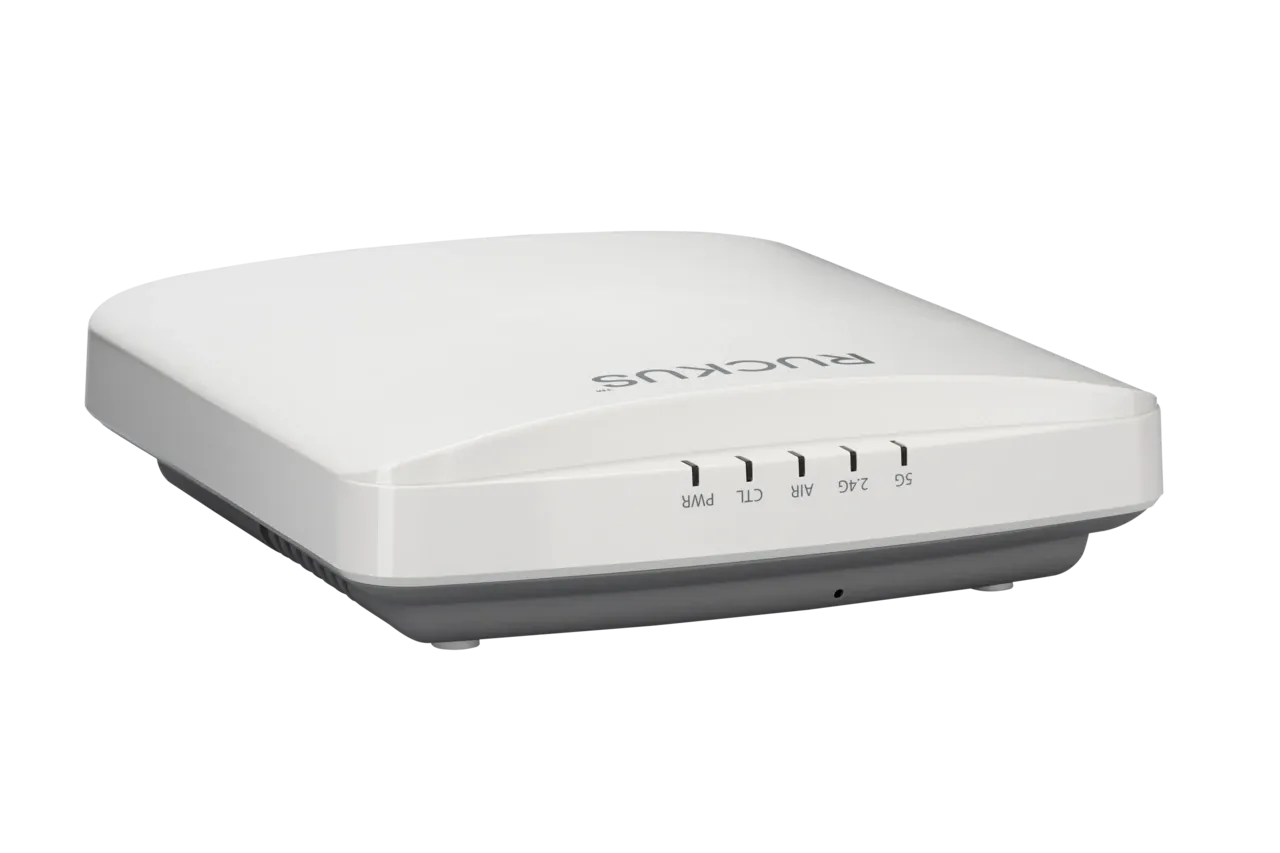
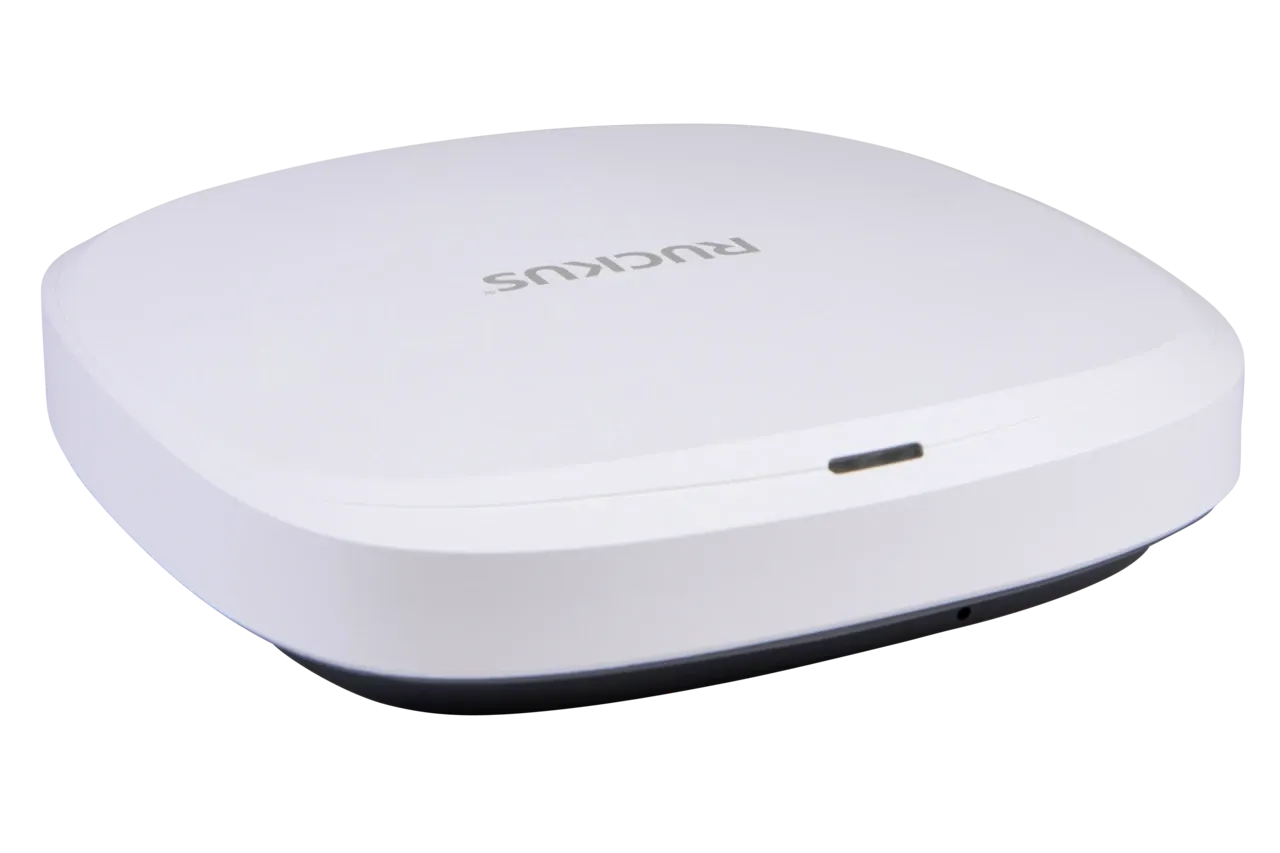
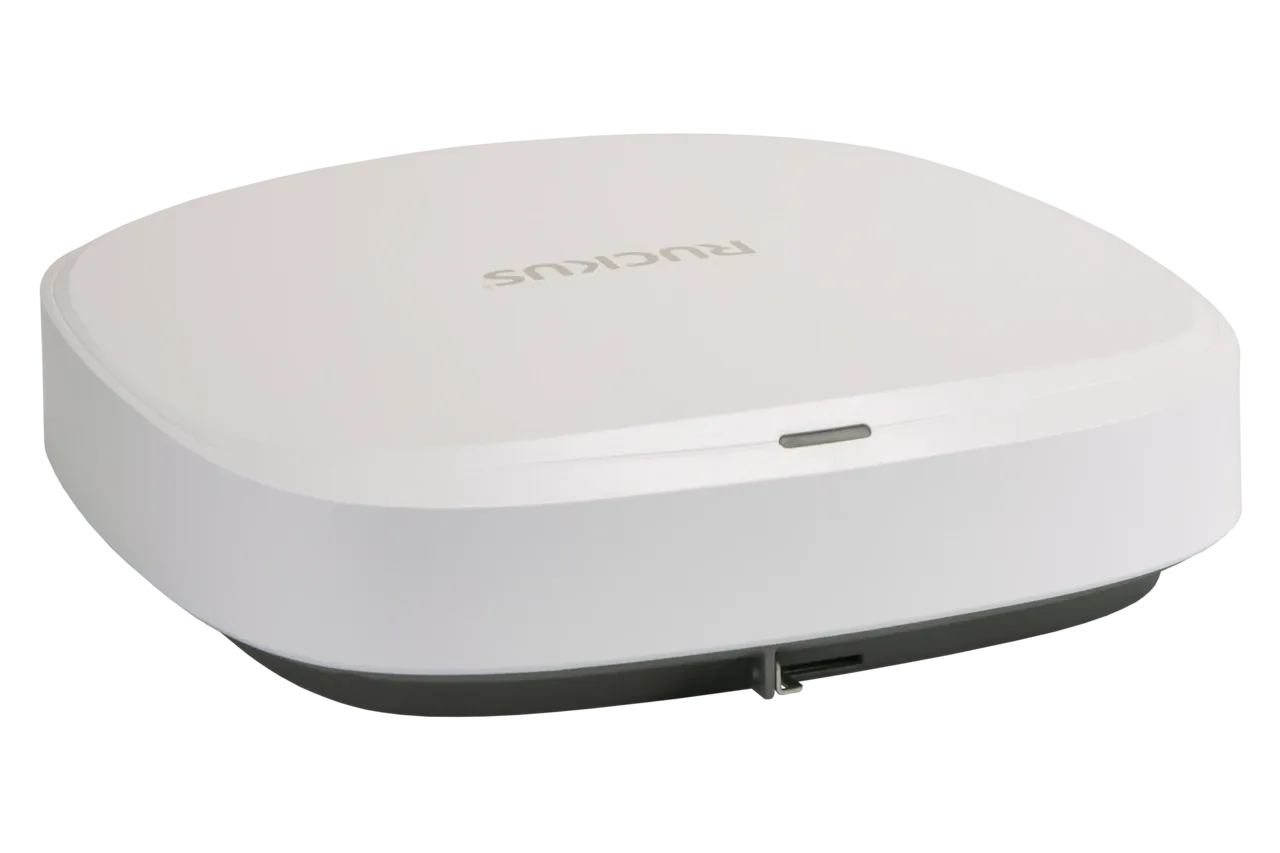
İş yerlerinde hız sorunu genellikle kapasite sorunudur: çok sayıda kullanıcı aynı access point’leri paylaşır. Çözüm, access point sayısını ve modelini kullanıcı yoğunluğuna göre planlamak ve bu kapasiteyi taşıyacak switch bağlantılarını sağlamaktır. RUCKUS ChannelFly kanal seçimini otomatik olarak gerçek kapasiteye göre yapar, BeamFlex+ sinyali cihazların yönüne odaklar. Yoğun alanlarda R550, Wi-Fi 7 destekli R670 ve üç radyolu R770 gibi modeller değerlendirilebilir.
Sonuç
Wi-Fi’ı hızlandırmanın yolu, önce darboğazı ölçmek, ardından konum, bant, kanal ve donanım tarafında doğru adımları atmaktır. Basit değişiklikler bile çoğu zaman belirgin fark yaratır; kalıcı çözüm ise kapasiteye göre planlanmış bir kablosuz ağdır. Ağınızın performansını değerlendirmek için F2 ekibiyle iletişime geçebilirsiniz.