Wi-Fi Sorunları ve Çözümleri · 5 dk okuma
Telefon Wi-Fi'a Bağlanıyor Ama Laptop Bağlanmıyor: Çözüm
Aynı ağa telefon bağlanırken laptopun bağlanamaması, sorunun ağda değil laptopta ya da laptopla ağ arasındaki uyumda olduğunu gösterir. Nedenler genellikle birkaç kontrolle bulunur.
Telefonunuz Wi-Fi’a sorunsuz bağlanıyor ama laptop bağlanmıyor ya da bağlanıp internete çıkamıyorsa, ilk iyi haber şudur: ağ ve internet hattı büyük olasılıkla çalışıyor. Sorun laptopun kendisinde ya da laptop ile ağın ayarları arasındaki bir uyumsuzlukta. Aşağıdaki adımlar en sık nedenleri basitten karmaşığa doğru ele alıyor.
Sorunu Tanımlayın: Görmüyor mu, Bağlanmıyor mu, İnternet mi Yok?
| Belirti | Olası neden |
|---|---|
| Laptop ağı listede hiç görmüyor | Kablosuz kart kapalı, sürücü sorunu veya bant desteği yok |
| Ağı görüyor ama “bağlanılamıyor” diyor | Eski şifre, bozuk profil veya güvenlik protokolü uyumsuzluğu |
| Bağlanıyor ama “İnternet yok” diyor | IP adresi alınamıyor, DNS veya proxy ayarı |
| Bağlanıyor ama sık kopuyor | Güç tasarrufu ayarı, zayıf sinyal veya sürücü |
1. Temel Kontroller
- Uçak modunun kapalı, kablosuz kartın açık olduğundan emin olun. Bazı laptoplarda klavyede ayrı bir kablosuz tuşu bulunur.
- Laptopu yeniden başlatın. Basit görünse de sürücünün yeniden yüklenmesini sağlar.
- Modeme veya access point’e yaklaşın; sorun mesafeyle değişiyorsa sinyal kaynaklı olabilir.
2. Ağ Profilini Silip Yeniden Bağlanın
Wi-Fi şifresi değiştiyse laptop eski şifreyle denemeye devam eder ve bağlanamaz. Ağ profili zamanla bozulabilir de. Windows’ta Ayarlar > Ağ ve İnternet > Wi-Fi > Bilinen ağları yönet bölümünden, macOS’ta Ağ ayarlarından ağı “unutun” ve şifreyi yeniden girerek bağlanın.
3. Bant ve Standart Uyumunu Kontrol Edin
Telefonunuz yeniyse 5 GHz hatta 6 GHz bandına bağlanabilir; eski bir laptopun kablosuz kartı ise yalnızca 2.4 GHz destekleyebilir. Ağ yalnızca yeni bantlarda yayın yapıyorsa laptop ağı göremez. Benzer şekilde, 6 GHz bandı yalnızca Wi-Fi 6E ve Wi-Fi 7 cihazlar tarafından kullanılabilir. Bantların farkını 2.4 GHz ve 5 GHz farkı yazımızda anlatıyoruz.
4. Güvenlik Protokolü Uyumsuzluğu
Ağ yalnızca WPA3 ile yapılandırılmışsa, WPA3 desteklemeyen eski bir laptop bağlanamaz. Kurumsal ağlarda bu nedenle genellikle geçiş modu (WPA2/WPA3 birlikte) kullanılır ya da eski cihazlar için ayrı bir SSID tanımlanır. Laptopun kablosuz kartının hangi protokolleri desteklediğini üreticinin sayfasından kontrol edin.
5. Kablosuz Sürücüyü Güncelleyin
Eski veya bozuk sürücüler bağlantı sorunlarının en sık nedenlerindendir. Laptop üreticisinin destek sayfasından ya da kablosuz kart üreticisinden güncel sürücüyü indirin. Güncelleme sonrası sorun başladıysa bir önceki sürücüye dönmek de bir seçenektir.
6. IP ve DNS Ayarlarını Kontrol Edin
Laptop bağlanıyor ama internete çıkamıyorsa, IP adresi alıp almadığına bakın. Ağ bağdaştırıcısı ayarlarında elle girilmiş eski bir IP veya DNS varsa bunları “otomatik” yapın. 169.254 ile başlayan bir adres görüyorsanız cihaz DHCP’den adres alamıyordur; bu durumu IP adresi alınamıyor yazımızda adım adım ele alıyoruz. Proxy veya VPN yazılımları da bağlantıyı engelleyebilir; geçici olarak kapatıp deneyin.
7. Güç Tasarrufu Ayarlarını Gözden Geçirin
Bazı laptoplar pil tasarrufu için kablosuz kartı uyku moduna alır. Bu da bağlantının kopmasına ya da yeniden bağlanamamasına neden olur. Aygıt Yöneticisi’nde kablosuz kartın güç yönetimi ayarlarından “güç tasarrufu için kapat” seçeneğini kapatmayı deneyin.
8. Ağ Ayarlarını Sıfırlayın
Yukarıdaki adımlar işe yaramadıysa işletim sisteminin ağ sıfırlama özelliğini kullanabilirsiniz. Bu işlem tüm ağ bağdaştırıcılarını ve kayıtlı ağları sıfırlar; ardından ağlara yeniden bağlanmanız gerekir.
Kurumsal Ağlarda Dikkat Edilecekler
İş yerlerinde laptopların bağlanamaması çoğu zaman kurumsal kimlik doğrulama ile ilgilidir: süresi dolmuş sertifika, değişmiş kullanıcı şifresi ya da cihaz kaydının yapılmamış olması. RUCKUS yönetim platformları, bir istemcinin bağlanma sürecinin hangi aşamada (ilişkilendirme, kimlik doğrulama, adres alma) takıldığını gösterir; bu da BT ekiplerinin sorunu kullanıcıyla uzun yazışmalara girmeden çözmesini sağlar. Cihaza özel anahtar gerektiğinde Dynamic PSK gibi yöntemler paylaşılan şifre sorunlarını ortadan kaldırır.
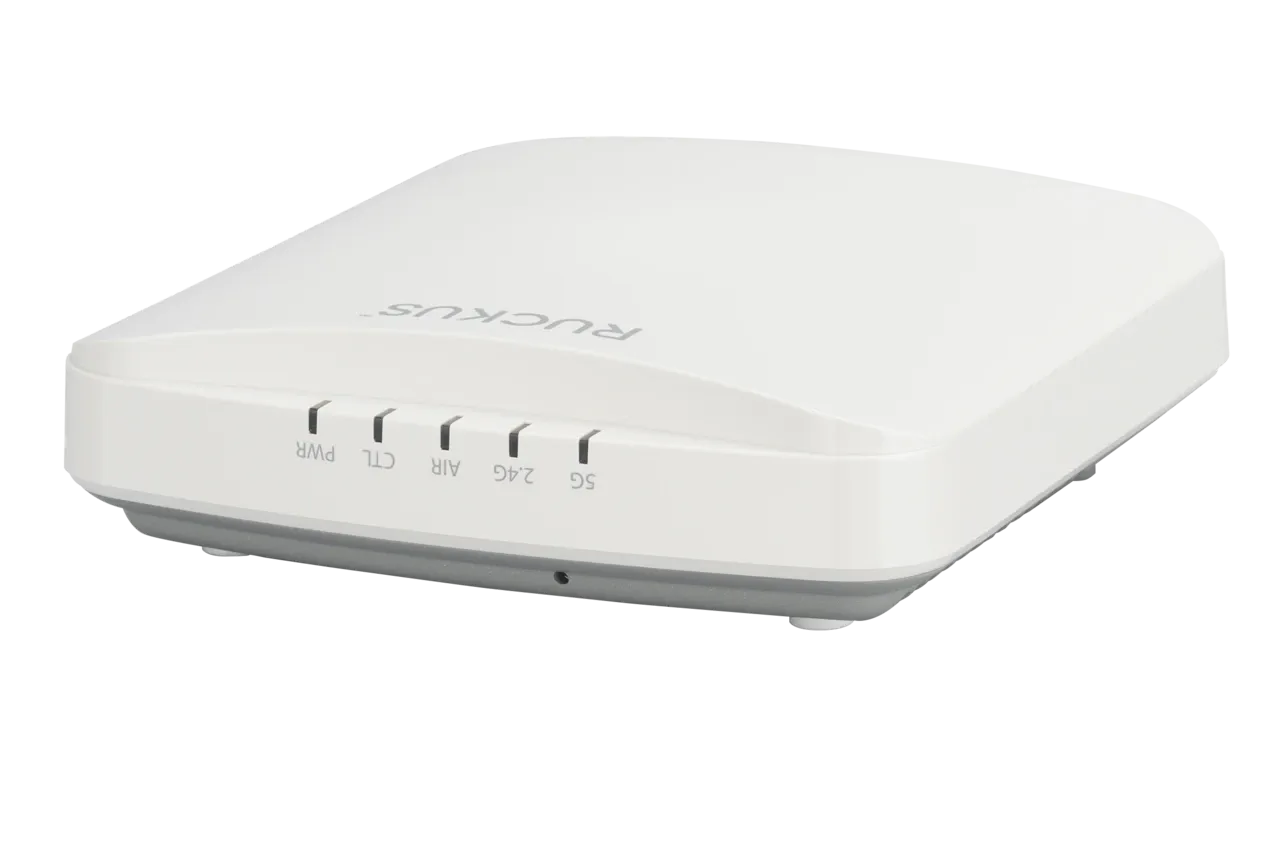
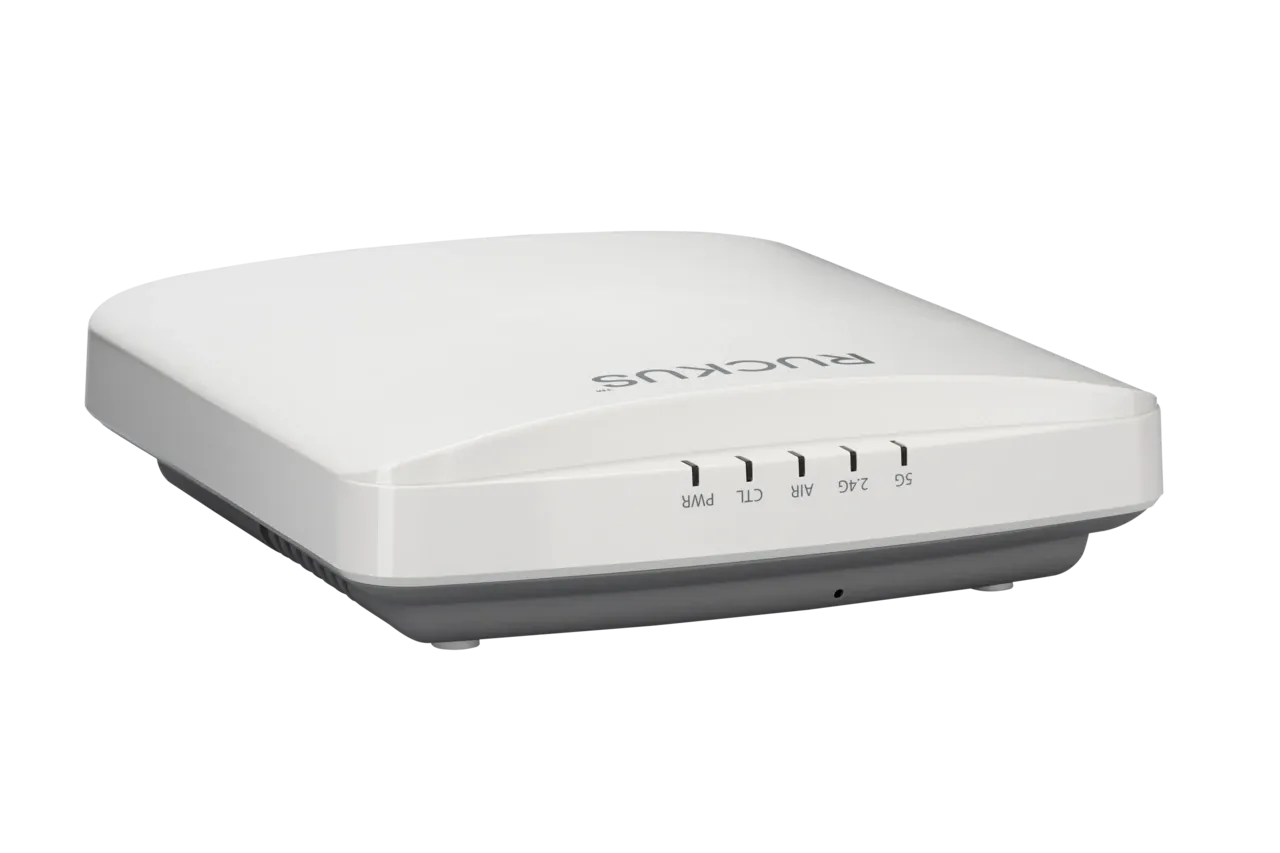
Eski ve yeni cihazların birlikte çalıştığı ortamlarda, çift bantlı ve geniş cihaz uyumluluğu sunan access point’ler (R350, R550 gibi) doğru yapılandırmayla sorunsuz bir geçiş sağlar.
Sonuç
Telefonun bağlanıp laptopun bağlanamaması neredeyse her zaman laptop tarafındaki bir ayar, sürücü veya uyumluluk konusudur. Profili silip yeniden bağlanmak, sürücüyü güncellemek ve bant/protokol uyumunu kontrol etmek sorunların büyük kısmını çözer. Kurumsal ağınızda bu tür sorunlar sık yaşanıyorsa F2 ekibiyle iletişime geçebilirsiniz.