Wi-Fi Sorunları ve Çözümleri · 5 dk okuma
Wi-Fi Hız Testi Nasıl Yapılır ve Sonuçlar Nasıl Yorumlanır?
Hız testi, ağınızın gerçek performansını görmenin en kolay yoludur; ama doğru koşullarda yapılmazsa yanıltıcı sonuç verir. Doğru ölçüm ve yorumlama, sorunun nerede olduğunu gösterir.
İnternet yavaş geldiğinde ilk yapılan şey genellikle bir hız testidir. Ancak telefonu alıp rastgele bir noktada yapılan tek bir test, çoğu zaman sorunun nerede olduğunu söylemez. Doğru koşullarda yapılan ve doğru yorumlanan hız testleri ise sorunun internet hattında mı, modemde mi yoksa kablosuz ağda mı olduğunu dakikalar içinde ortaya koyar.
Hız Testi Neyi Ölçer?
| Metrik | Ne anlatır? | Neyi etkiler? |
|---|---|---|
| İndirme (download) | İnternetten cihaza veri aktarım hızı | Web, video izleme, dosya indirme |
| Yükleme (upload) | Cihazdan internete veri aktarım hızı | Görüntülü görüşme, bulut yedekleme, dosya gönderme |
| Ping (gecikme) | Bir paketin sunucuya gidip gelme süresi | Oyun, görüntülü görüşme, uzak masaüstü |
| Jitter | Gecikmedeki dalgalanma | Ses ve görüntü kalitesi |
| Paket kaybı | Yolda kaybolan paket oranı | Donma, kesilme, yeniden bağlanma |
Doğru Hız Testi İçin Hazırlık
- Ağı yoğun kullanan işlemleri durdurun. Bulut yedekleme, büyük indirmeler ve güncellemeler sonucu düşürür.
- Aynı test sunucusunu kullanın. Karşılaştırma yaparken her seferinde aynı sunucuyu seçin; mümkünse yurt içi bir sunucu kullanın.
- VPN’i kapatın. VPN trafiği şifreler ve farklı bir noktadan çıkarır; sonucu doğrudan etkiler.
- Birden fazla ölçüm yapın. Farklı saatlerde en az üç ölçüm alıp ortalamaya bakın.
- Cihazın yeteneğini bilin. Eski bir telefon veya laptop, ağ ne kadar hızlı olursa olsun kendi kablosuz kartının sınırını aşamaz.
Sorunun Kaynağını Bulmak: Üç Aşamalı Test
1. Kablolu test
Bir bilgisayarı modeme veya switch’e Ethernet ile bağlayıp test yapın. Bu, internet hattının ve modemin gerçek kapasitesini gösterir. Sonuç abone olduğunuz hıza yakın değilse sorun kablosuz ağda değil, hatta veya modemdedir.
2. Access point’e yakın kablosuz test
Aynı testi access point’in birkaç metre yakınında, görüş hattında yapın. Kablolu testle aradaki fark, kablosuz bağlantının ideal koşuldaki kaybını gösterir. Kablosuz ortamda protokol yükü nedeniyle bir miktar kayıp normaldir.
3. Kullanıcıların bulunduğu noktada test
Son olarak testi kullanıcıların gerçekten oturduğu, sinyalin zayıf olduğu veya şikayet gelen noktalarda yapın. Yakın test iyi, uzak test kötüyse sorun kapsama ve sinyal gücüdür. Her noktada kötüyse kanal yoğunluğu, parazit veya access point kapasitesi incelenmelidir.
Sonuçları Yorumlama
- İndirme iyi, yükleme çok düşük: Görüntülü görüşmelerde karşı taraf sizi donuk görür. Hat profili veya kablosuz bağlantının uplink kalitesi incelenmelidir.
- Hız iyi ama ping ve jitter yüksek: Kanal yoğunluğu, uzak sunucu veya ağda kuyruklanma olabilir. Gerçek zamanlı uygulamalar etkilenir; yüksek ping yazımızda çözümleri anlatıyoruz.
- Sonuçlar saatten saate çok değişiyor: Ortak kullanılan bir kanal veya ağdaki büyük trafik akışları olabilir.
- Bazı noktalarda bağlantı kopuyor: Kapsama boşlukları ve roaming sorunları araştırılmalıdır; Wi-Fi sürekli kopuyor yazımıza göz atabilirsiniz.
Test Ederken Sık Yapılan Hatalar
- Tek bir ölçümü kesin sonuç kabul etmek.
- Eski bir cihazla yapılan testi ağın kapasitesi sanmak.
- VPN açıkken veya arka planda indirme sürerken test yapmak.
- Yalnızca hız değerine bakıp ping, jitter ve paket kaybını göz ardı etmek.
- Testi her seferinde farklı bir sunucu ve farklı bir konumda yapıp sonuçları karşılaştırmak.
Kurumsal Ağlarda Sürekli Ölçüm
İş yerlerinde tek seferlik hız testleri yeterli değildir; sorunlar belirli saatlerde, belirli alanlarda veya belirli cihaz türlerinde ortaya çıkar. RUCKUS yönetim platformları istemci bazında sinyal kalitesini, veri hızını, kanal kullanımını ve bağlantı sorunlarını sürekli kaydeder. RUCKUS AI bu verileri analiz ederek performans düşüşlerini ve olası nedenlerini öne çıkarır. Böylece “dün öğleden sonra toplantı odasında neden yavaştı?” sorusunun cevabı kayıtlarda bulunur.
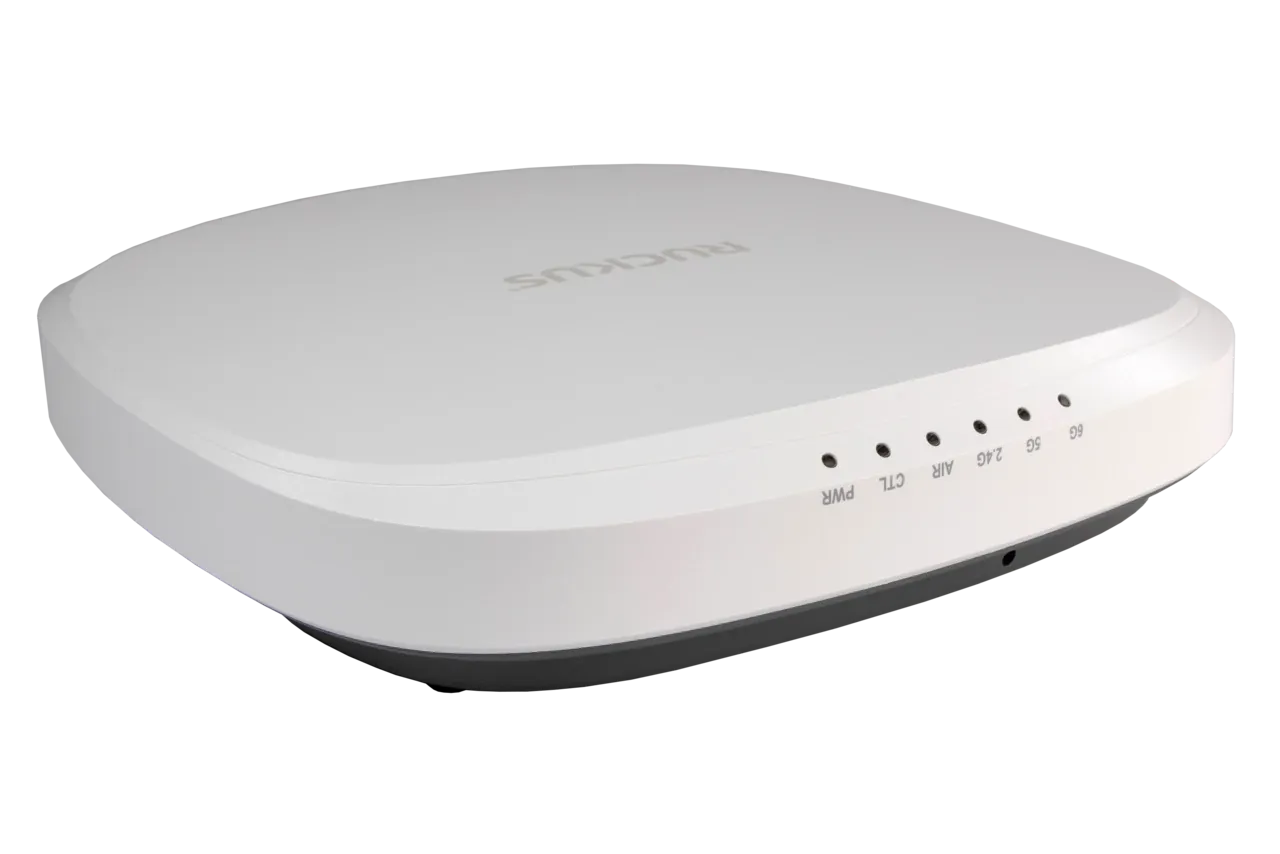
Yoğun alanlarda Wi-Fi 6E veya Wi-Fi 7 destekli access point’ler (R560, R670, R770 gibi) daha temiz bantlar ve daha yüksek kapasite sunar; ancak bu kapasitenin switch bağlantısıyla da desteklenmesi gerekir.
Sonuç
Hız testi doğru yapıldığında güçlü bir teşhis aracıdır. Kablolu test, access point yakınında kablosuz test ve kullanıcı noktasında test sırasını izlemek, sorunun kaynağını hızla gösterir. Kurumsal ağınızın performansını düzenli olarak ölçmek ve iyileştirmek için F2 ekibiyle iletişime geçebilirsiniz.