Wi-Fi Sorunları ve Çözümleri · 5 dk okuma
Teams ve Zoom Donma Sorunu: Wi-Fi Kaynaklı Gecikmeleri Giderin
Görüntülü görüşmelerde donma çoğu zaman hızdan değil, gecikme dalgalanmasından, paket kaybından ve yetersiz yükleme kapasitesinden kaynaklanır. Wi-Fi'ı bu trafiğe göre hazırlamak gerekir.
Teams, Zoom ve benzeri görüntülü görüşme uygulamaları, iş hayatının ayrılmaz bir parçası. Bu yüzden görüşmenin ortasında donan bir görüntü veya robotik bir ses, yalnızca can sıkıcı değil, doğrudan verimlilik kaybıdır. İlginç olan şu: bu sorunlar çoğu zaman internet hızının düşük olduğu ağlarda değil, hız testinin iyi göründüğü ağlarda yaşanır. Çünkü görüntülü görüşme, hızdan çok bağlantının kararlılığına ihtiyaç duyar.
Görüntülü Görüşme Neye İhtiyaç Duyar?
| Metrik | Neden önemli? |
|---|---|
| Gecikme (latency) | Konuşma ile karşı tarafın duyması arasındaki süre |
| Jitter | Gecikmedeki dalgalanma; donma ve robotik sesin ana nedeni |
| Paket kaybı | Kaybolan paketler görüntüde bozulma ve seste kesilme yaratır |
| Yükleme (upload) hızı | Kendi görüntünüzün karşı tarafa gitmesi için gerekir |
| Kararlılık | Görüşme boyunca bağlantının kopmaması |
Görüntülü görüşme gerçek zamanlıdır; geç gelen bir paket artık işe yaramaz. Bu yüzden dosya indirmede fark edilmeyen küçük dalgalanmalar, görüşmede belirgin sorunlara dönüşür.
Wi-Fi Kaynaklı Donmanın Sık Nedenleri
1. Zayıf sinyal
Sinyal zayıfladıkça veri hızı düşer ve yeniden gönderimler artar. Görüntülü görüşme için genellikle -67 dBm veya daha güçlü bir sinyal hedeflenir. Ölçüm için Wi-Fi sinyal gücü dBm ölçümü yazımıza bakabilirsiniz.
2. Kalabalık kanal
Aynı kanalı paylaşan çok sayıda ağ ve cihaz, gecikmeyi ve jitter’ı artırır. 2.4 GHz bandı bu açıdan en sorunlu banttır. Ayrıntılar: kanal çakışması giderme.
3. Toplantı odası yoğunluğu
Bir toplantı odasında herkesin laptopu ve telefonu aynı anda bağlıdır. Tek bir access point’e çok fazla cihaz bağlandığında bekleme süresi artar. Bu konu toplantı odalarında Wi-Fi kopma sorunu yazımızda ayrıntılı ele alınıyor.
4. Roaming
Görüşme sırasında koridorda yürürken cihaz bir access point’ten diğerine geçer. Geçiş yavaşsa görüntü donar veya görüşme kopar. Ayrıntılar: Wi-Fi roaming sorunları.
5. Ağdaki diğer trafik
Aynı anda yapılan bulut yedeklemeleri, büyük indirmeler ve güncellemeler görüşme trafiğini bekletebilir. Trafik önceliklendirmesi (QoS) olmadan görüntülü görüşme diğer trafikle eşit muamele görür.
6. VPN
Görüşme trafiği VPN tünelinden geçiyorsa ek gecikme oluşur. Ayrıntılar: Wi-Fi üzerinden VPN yavaşlığı.
Kullanıcı Tarafında Yapılabilecekler
- Mümkünse 5 veya 6 GHz bandına bağlanın.
- Görüşmeden önce bulut eşitleme ve büyük indirmeleri duraklatın.
- Access point’e daha yakın veya görüş hattında bir noktaya geçin.
- Kritik görüşmelerde mümkünse kablolu bağlantı kullanın.
- Uygulamanın kendi bağlantı istatistiklerine bakın; Teams ve Zoom, görüşme sırasında gecikme ve paket kaybını gösterebilir.
Ağ Tarafında Yapılabilecekler
- Kapasite planlaması: Toplantı odaları ve yoğun çalışma alanları için kullanıcı sayısına göre access point planlayın.
- Bant yönetimi: Çift bantlı cihazları 5 GHz’e, yeni nesil cihazları 6 GHz’e yönlendirin.
- Kanal ve güç ayarı: Komşu access point’lerin birbirini gereksiz yere duymasını önleyin.
- Trafik önceliklendirmesi: Görüntülü görüşme ve ses trafiğine kablosuz ve kablolu tarafta öncelik tanımlayın.
- Hızlı geçiş: 802.11k/r/v desteğini etkinleştirerek roaming süresini kısaltın.
- İzleme: Sorunların hangi alanda ve hangi saatte yaşandığını kayıtlardan takip edin.
RUCKUS ile Görüntülü Görüşmeye Hazır Wi-Fi
RUCKUS access point’lerde BeamFlex+ sinyali cihazların yönüne odaklayarak bağlantı kalitesine katkı sağlar; ChannelFly kanal seçimini gerçek kapasiteye göre yapar. Yönetim platformlarında uygulama bazlı trafik görünürlüğü ve önceliklendirme yapılabilir, RUCKUS AI ise bağlantı kalitesi sorunlarının olası nedenlerini öne çıkarır.
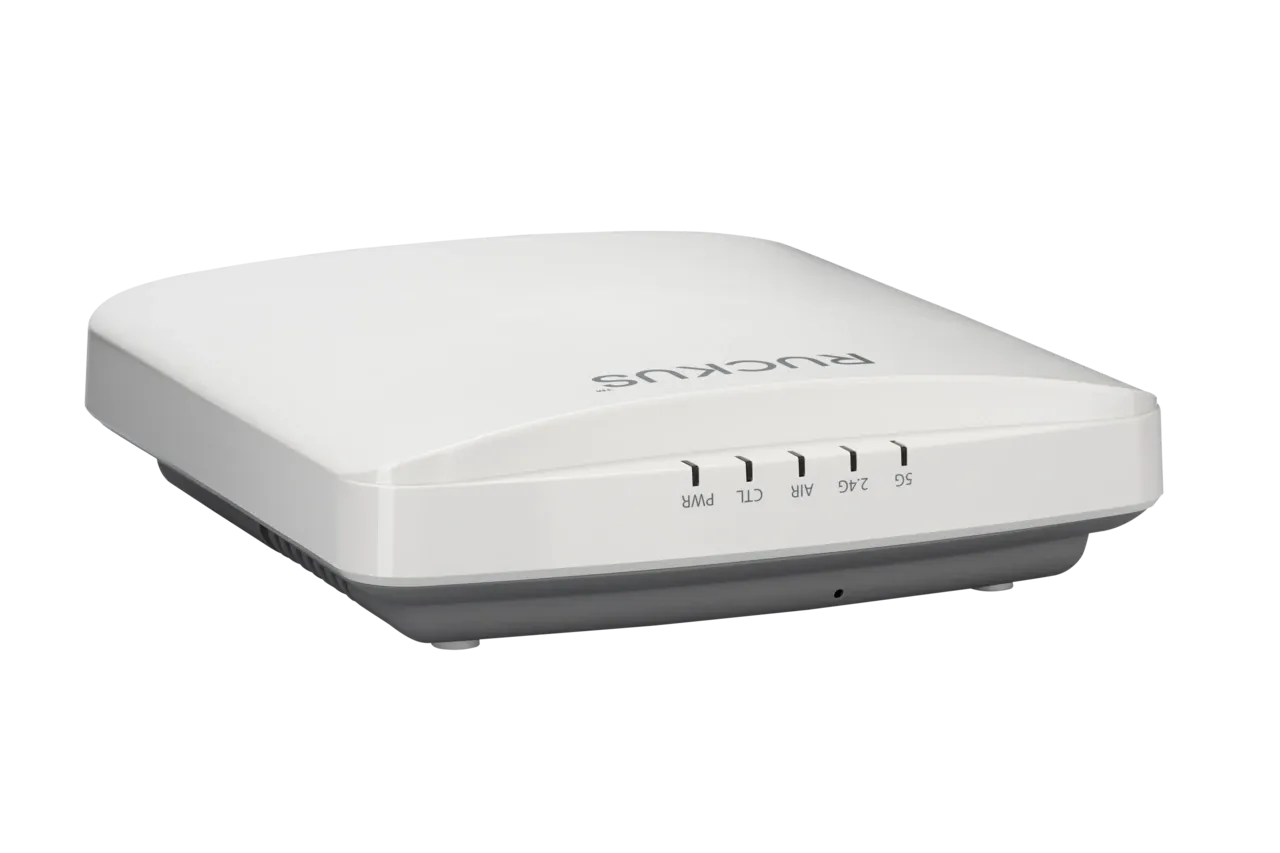
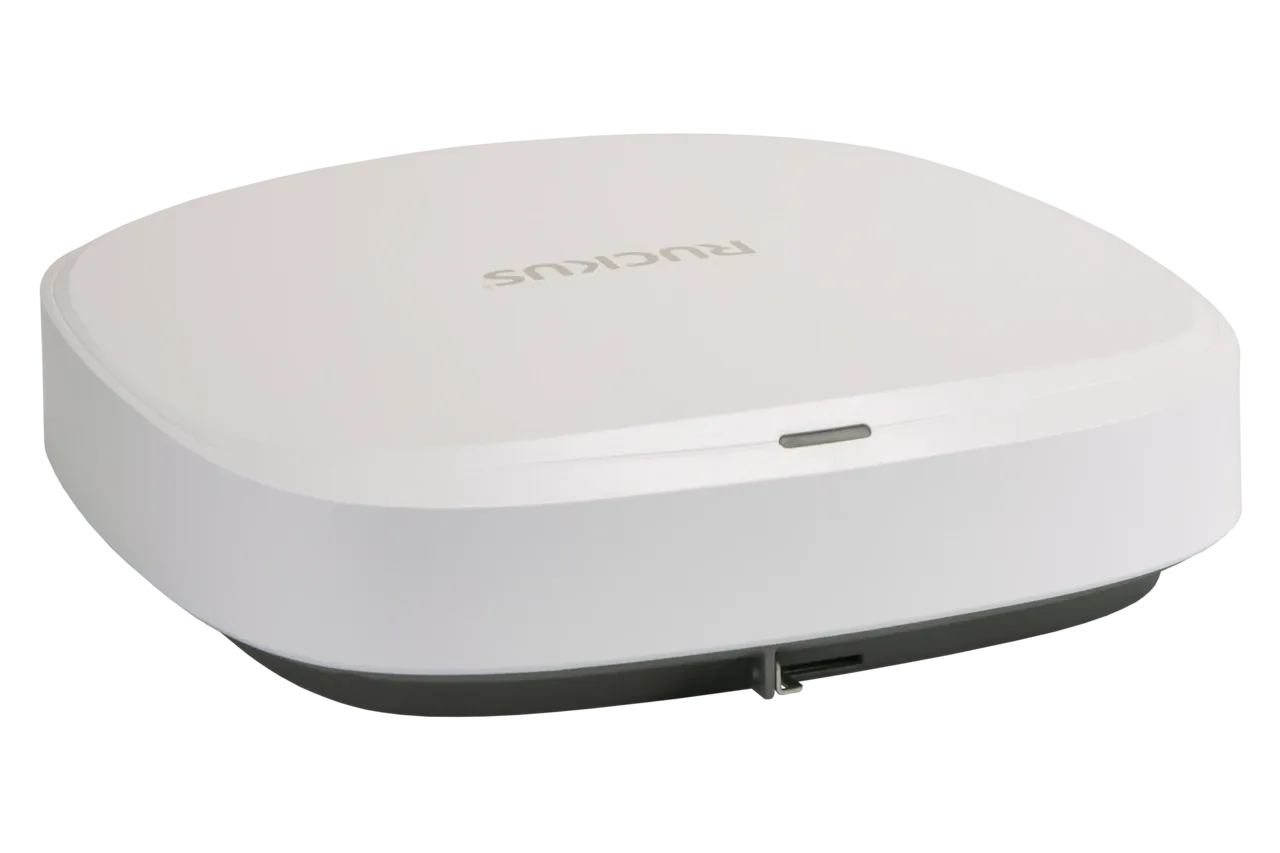
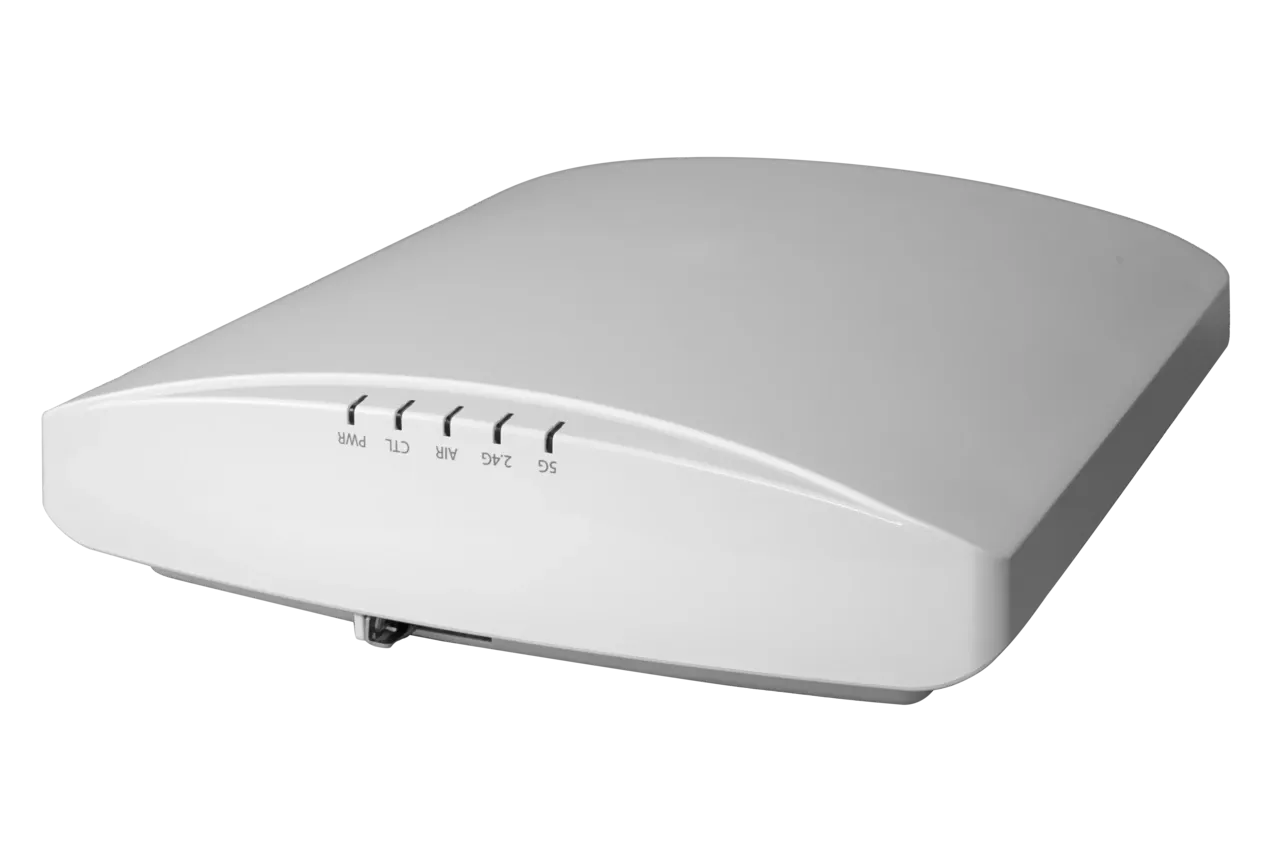
Yoğun toplantı alanlarında R550, 8x8:8 yapıdaki R850 veya üç radyolu Wi-Fi 7 R770 gibi modeller kullanıcı yoğunluğuna göre değerlendirilebilir.
Sonuç
Görüntülü görüşmelerde donma, çoğunlukla hızdan değil; gecikme dalgalanması, paket kaybı, yoğunluk ve roaming’den kaynaklanır. Wi-Fi’ı bu trafiğe göre planlamak, toplantıların kesintisiz sürmesini sağlar. Toplantı odalarınız ve çalışma alanlarınız için kablosuz ağ planı hazırlamak üzere F2 ekibinden teklif isteyebilirsiniz.